
Import produse fișier CSV
Actualizat pe 9 octombrie 2026
Importul produselor se poate realiza prin intermediul unui fișier CSV, cu ajutorul modulului Importer, prezent în panoul de administrare al shop-lui .
Înainte de efectuarea importului de produse, sunt necesari trei pași de urmat:
I. Pregătirea fișierului de import.
Model fișier de import produse
II. Crearea categoriilor de produse (dacă nu sunt create deja).
III. Crearea atributelor personalizare (dacă nu sunt create deja).
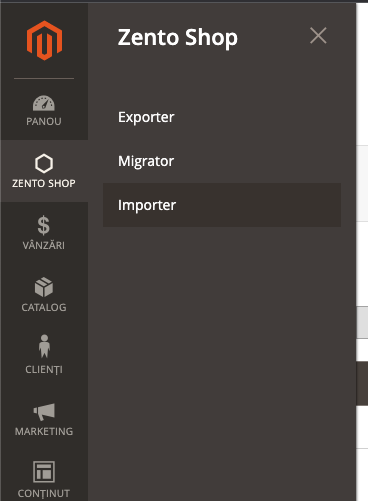
După crearea fișierului cu produse, categoriilor și a atributelor se accesează secțiunea Zento Shop > Importer.
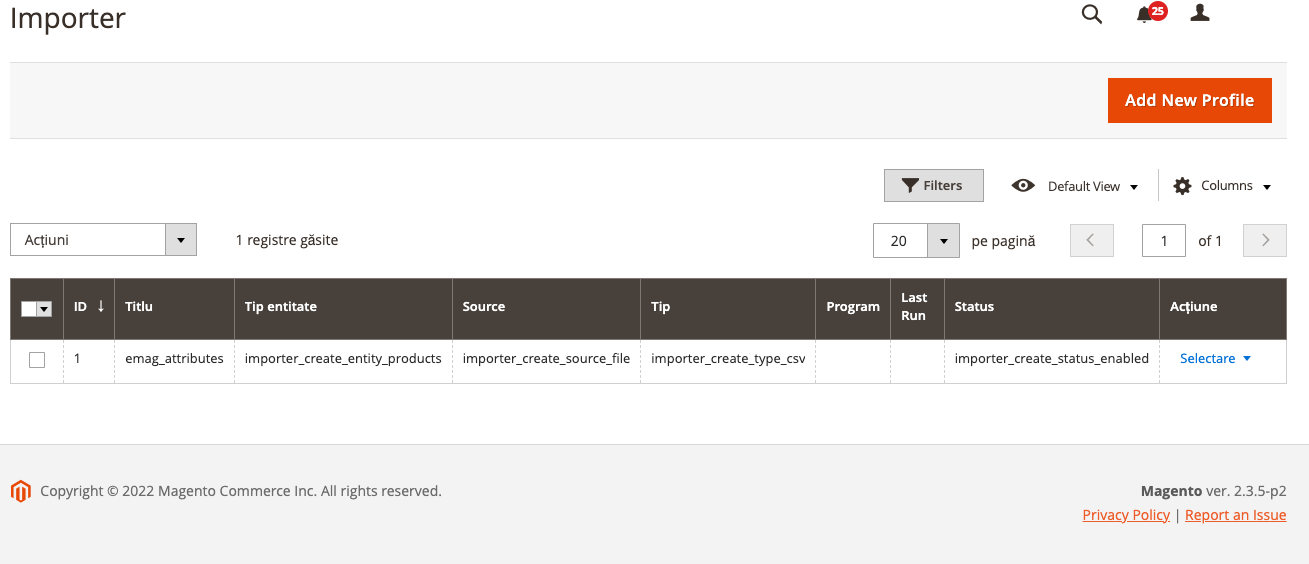
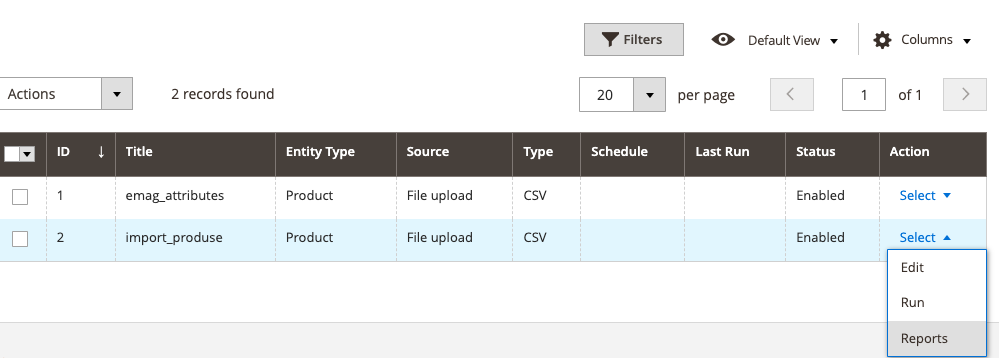
În această secțiune va fi afișată o listă cu profilele existente de import
(create în prealabil pe magazin).
Pentru adăugarea unui nou profil (import nou) se apasă butonul Add New Profile
Se deschide o nouă pagină cu informațiile de bază ale profilului.
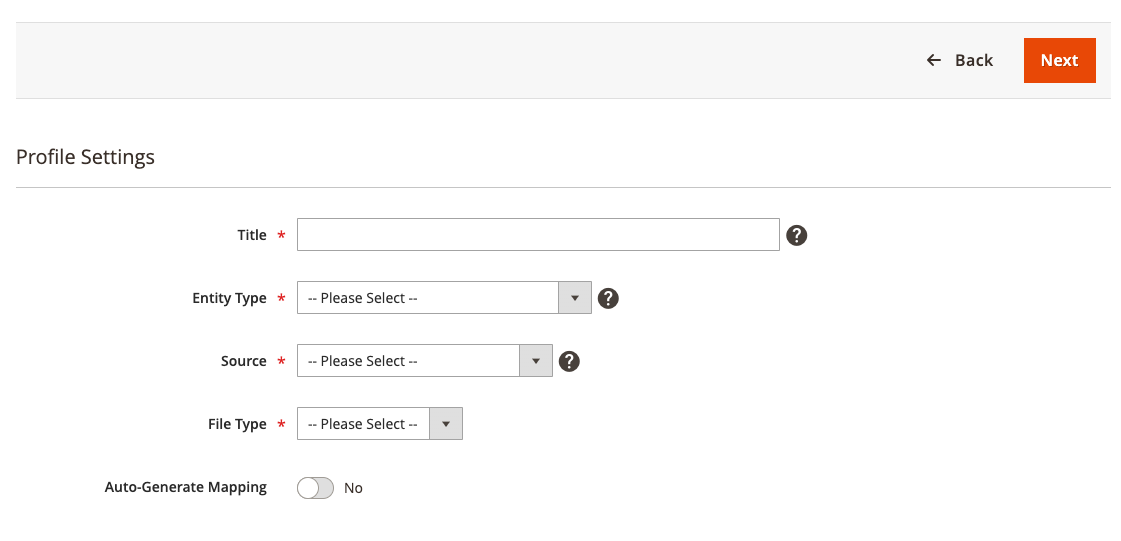
Completarea informațiilor se face în funcție de formatul fișierului CSV, local, sau extern.
A. CSV local
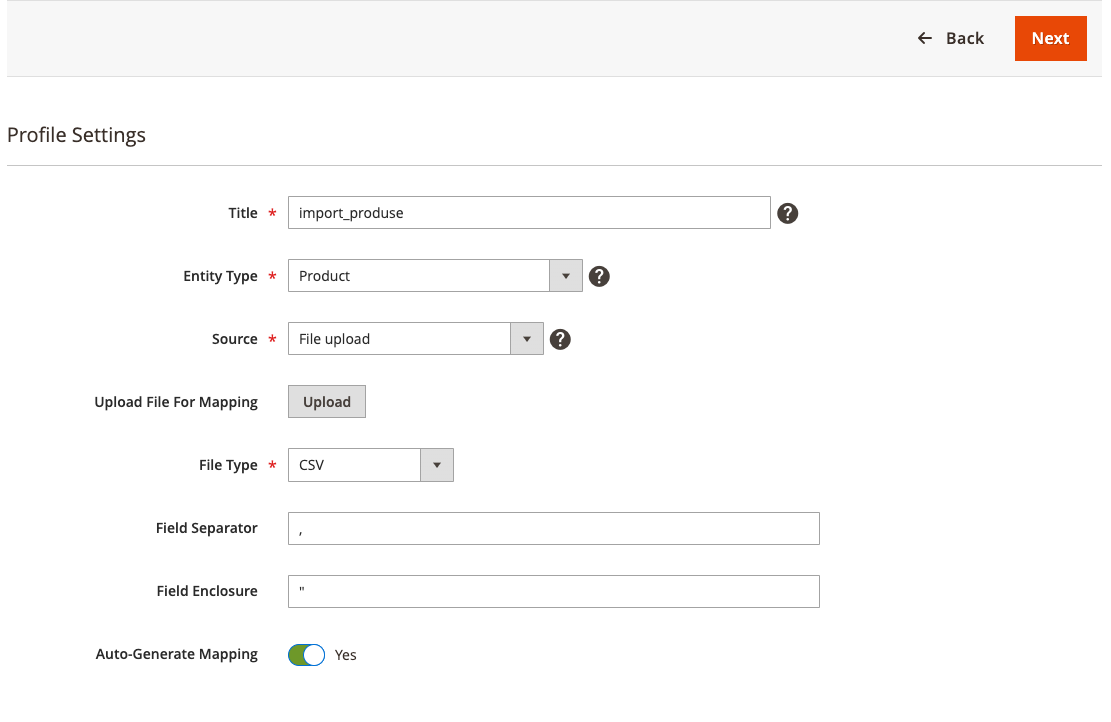
- Title: numele profilului (ex: import_produse)
- Entity type: ce se importă (produse în cazul de față)
- Source: modul în care se importă produsele
- File upload - încărcare fișier local
- Upload File For Mapping: buton pentru încărcare fișier fizic (apare la selectarea sursei File upload)
- File Type: tip fișier (ex: CSV)
- Field Separator: separator utilizat la delimitarea informațiilor dintre coloanele fișierului (ex: virgula)
- Field Enclosure: separator utilizat la delimitarea informațiilor dintre celulele coloanelor din fișier (ex: ghilimele duble)
- Auto-Generate Mapping - opțiune utilizată pentru maparea automată a capului de tabel (atribute de produs) prezente în fișier.
B. CSV extern
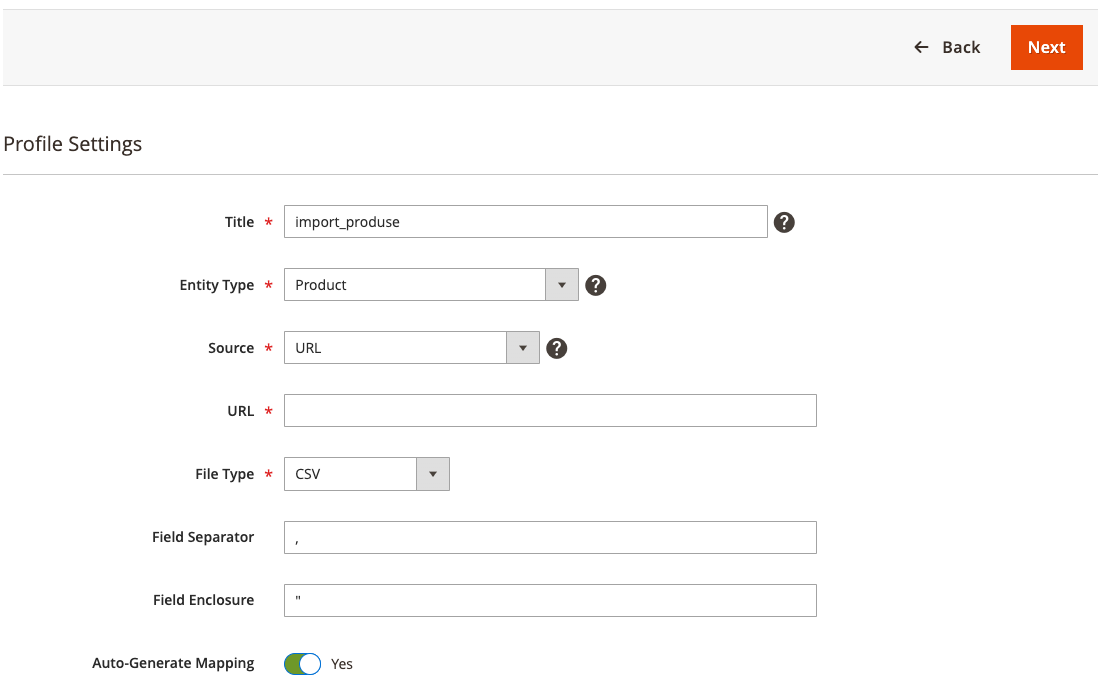
- Title: numele profilului (ex: import_produse)
- Entity type: ce se importă (produse în cazul de față)
- Source: modul în care se importă produsele
- URL - link/url extern (ex: feed de la furnizor)
- URL: se introduce url-ul extern al fișierului (apare la selectarea sursei URL)
- File Type: tip fișier (ex: CSV)
- Field Separator: separator utilizat la delimitarea informațiilor dintre coloanele fișierului (ex: virgula)
- Field Enclosure: separator utilizat la delimitarea informațiilor dintre celulele coloanelor din fișier (ex: ghilimele duble)
- Auto-Generate Mapping - opțiune utilizată pentru maparea automată a capului de tabel (atributelor) din fișier.
După completarea cu informațiile specifice, se apasă butonul Next, se completează / verifică următoarele tab-uri.
1. General
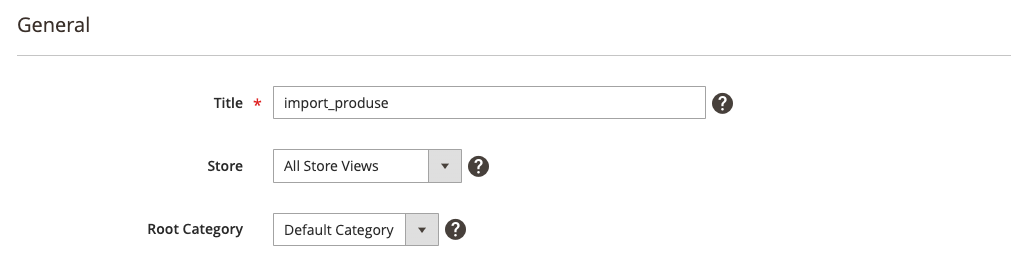
Rămân informațiile completate la crearea profilului.
2. Importer Settings
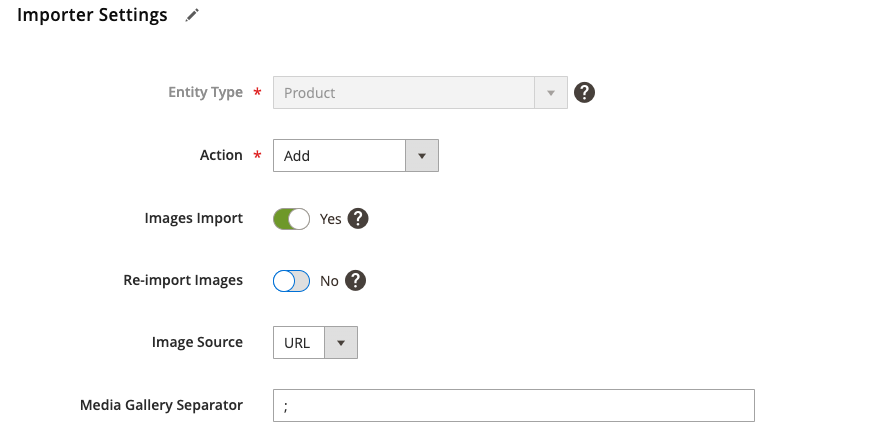
- Actions: selectați valoare Add
- Images Import: se alege opțiunea Yes în cazul în care sunt imagini de importat la produse
- Image Source: selectați sursa imaginilor
- URL: url-uri externe ale imaginilor
- S3: imagini încărcate pe server (cu ajutorul nostru)
- Media Gallery separator: adăugați separatorul dintre imaginile prezente în galeria de imagini din fișier (ex: punct și virgulă)
3. Source
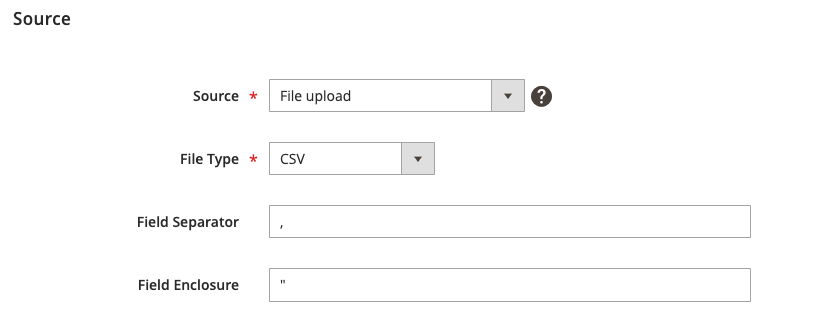
Rămân informațiile completate la crearea profilului.
4. Mapping
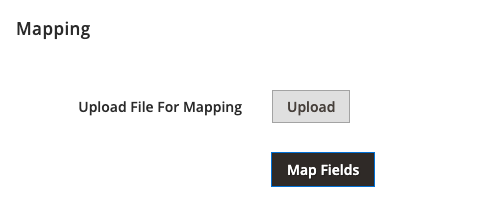
Faceți click pe butonul Map Fields pentru a verifica lista atributelor mapate.
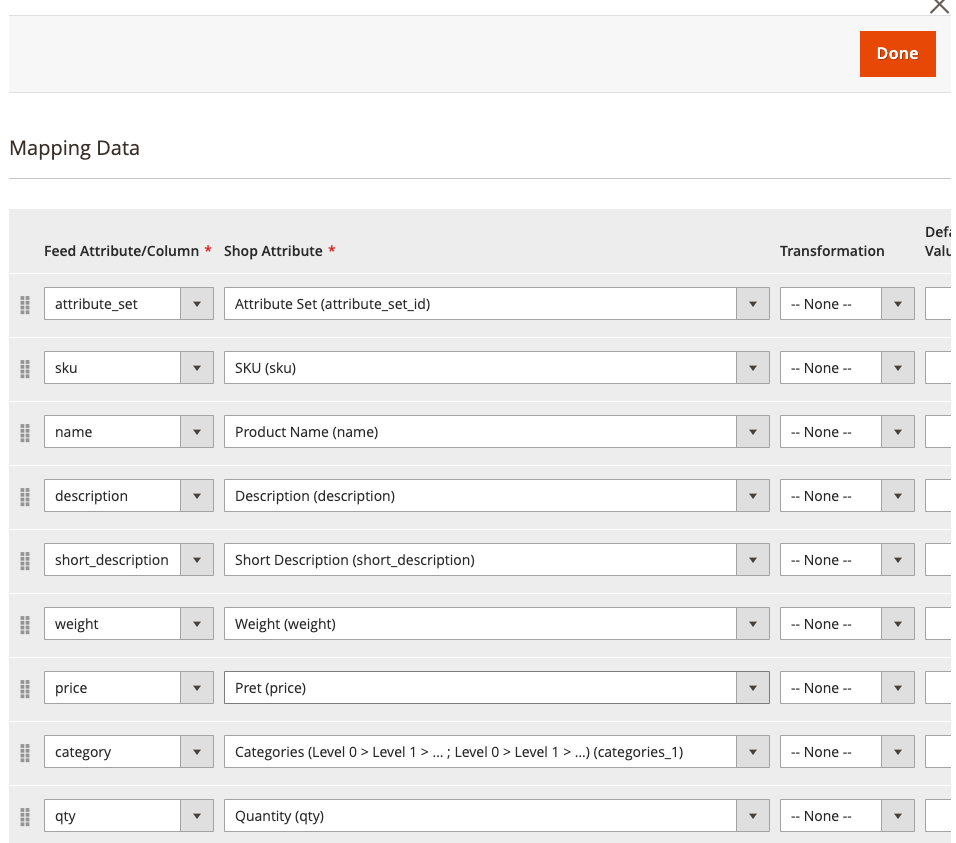
Notă 1: Verificați dacă valorile sunt selectate în coloana Shop Attribute. Dacă valorile din fișier sunt diferite față de cele native Magento, faceți asocierea manuală a atributelor în coloana Shop Attribute.
Notă 2: Pentru atributele personalizate de tip dropdown/multiselect, se utilizează comportamentul If value doesn't exist on attribute, create value.
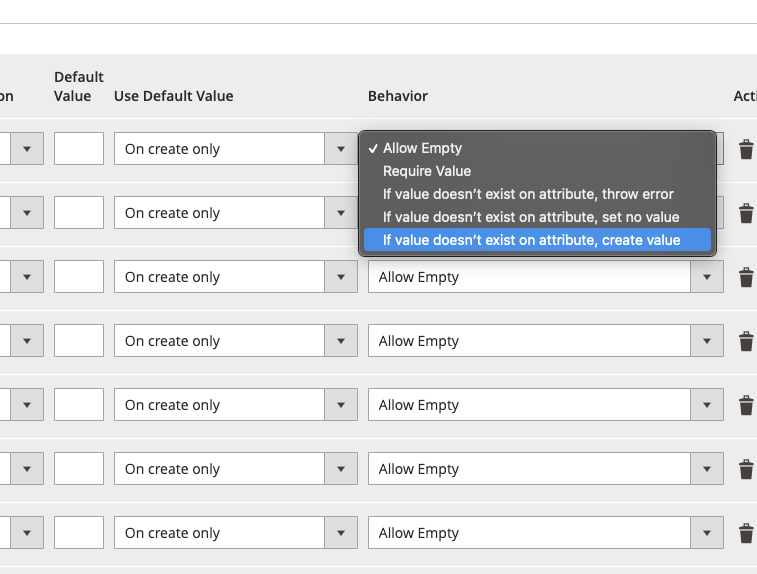
După finalizarea mapării, apăsați butonul Done.
5. Schedule
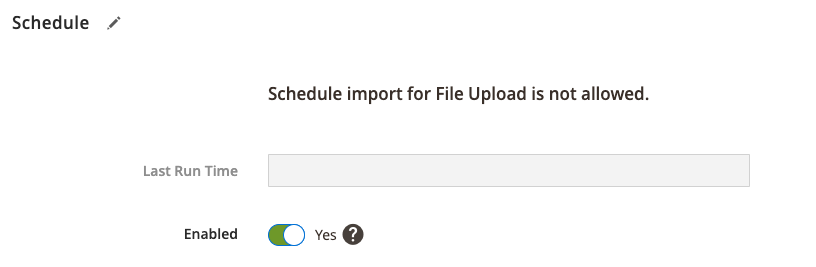
- Enabled: selectați valoarea Yes pentru activarea profilului de import.
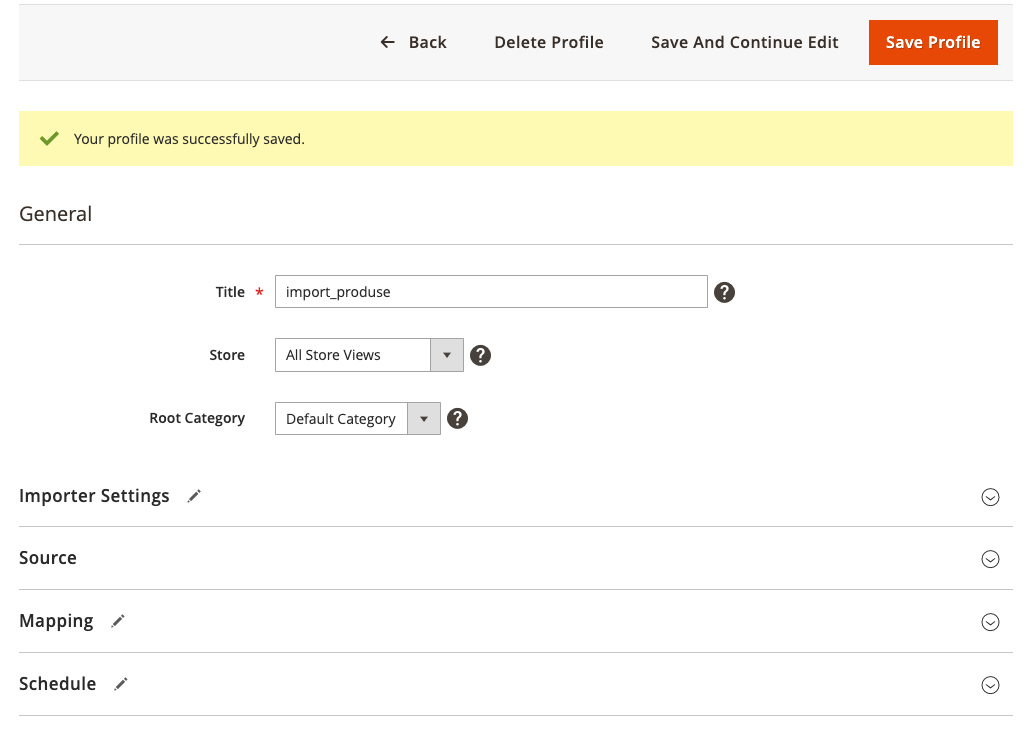
Apăsați butonul Save Profile după ce ați completat informațiile.
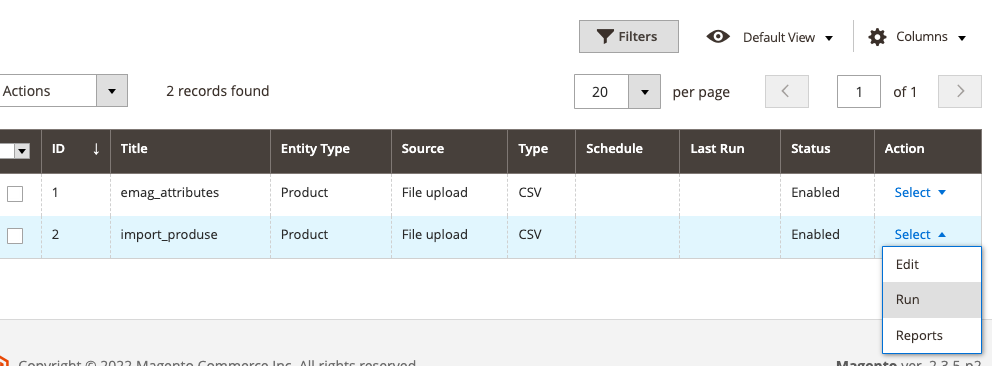
Din dreptul profilului nou creat (import_produse în cazul de față), selectați opțiunea Run.
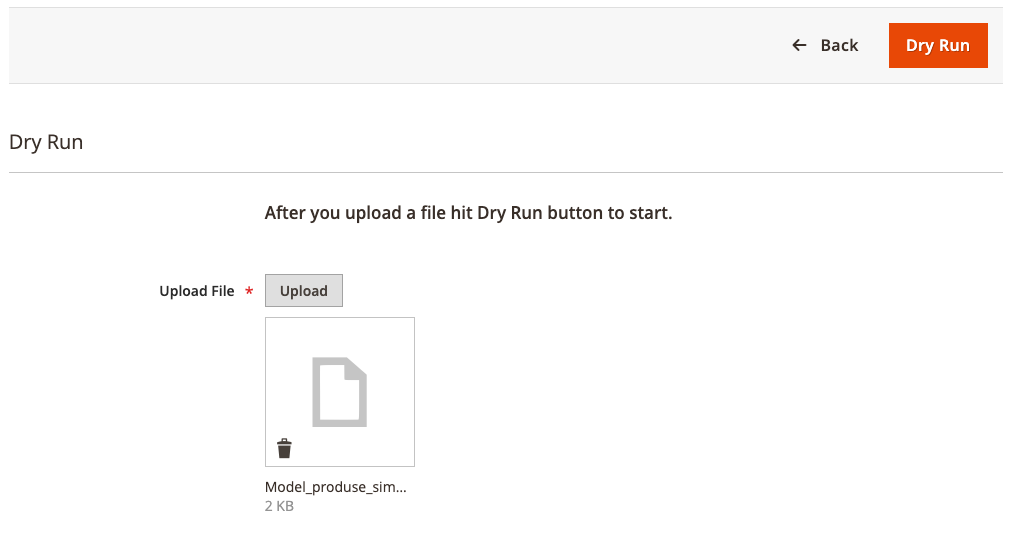
Încărcați fișierul pentru verificarea și validarea informațiilor, și apăsați butonul Dry Run.
Procesul va începe execuția după 2-3 minute. Inițial va avea statusul Running, iar la finalizarea procesului Dry Run se va afișa statusul Complete.
Notă 3: Faceți un refresh paginii pentru a vedea statusul în timp real.
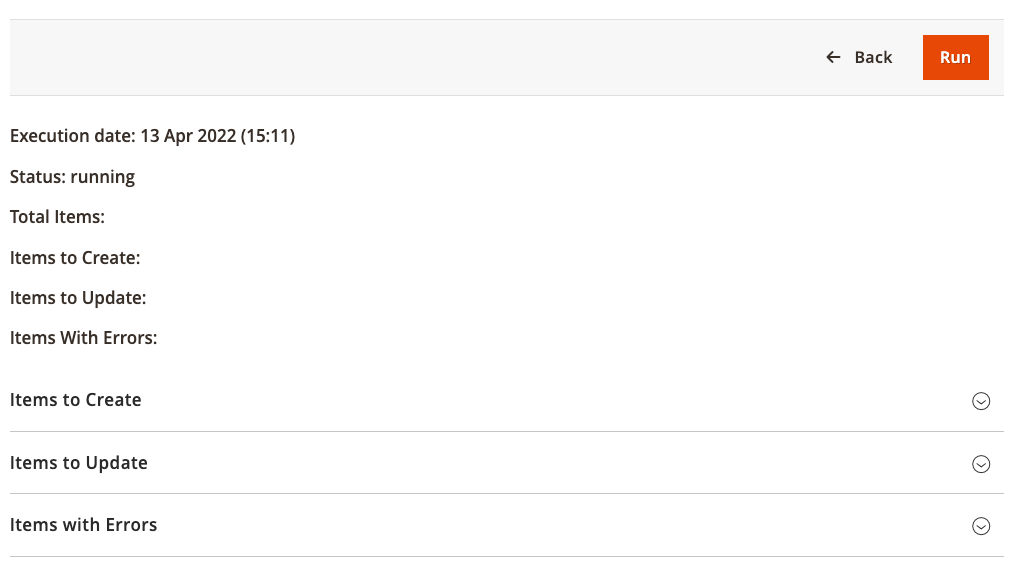
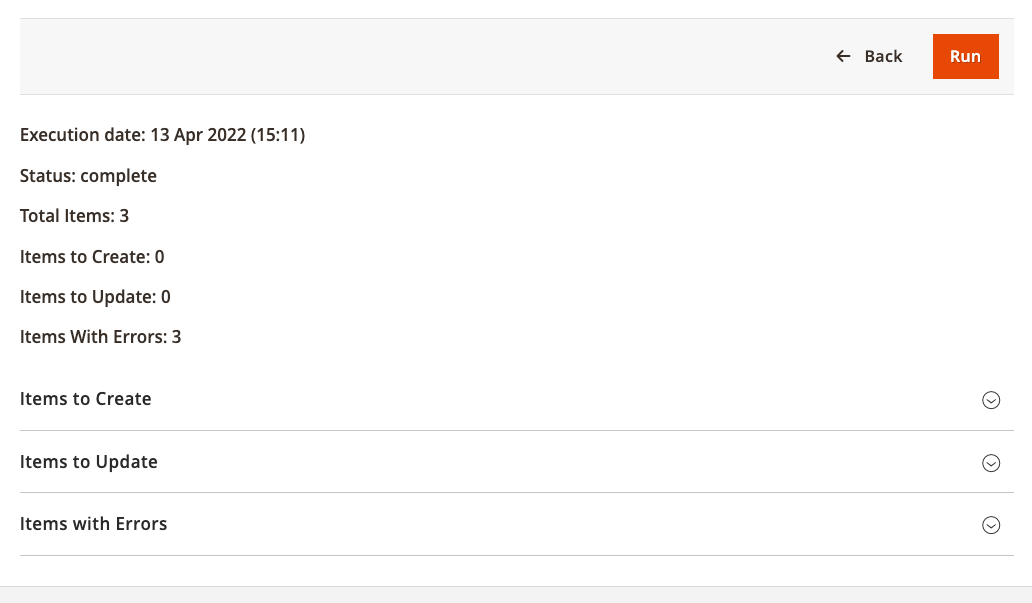
Dacă informațiile produselor nu sunt în regulă, acestea nu se vor importa. Erorile din fișierul de import le puteți găsi în tab-ul Items with Errors.
Dacă nu există erori în tab-ul Items with Errors, apăsați butonul Run pentru execuția importului de produse.
La fe la ca Dry Run, procesul se va finaliza când statusul este Complete.
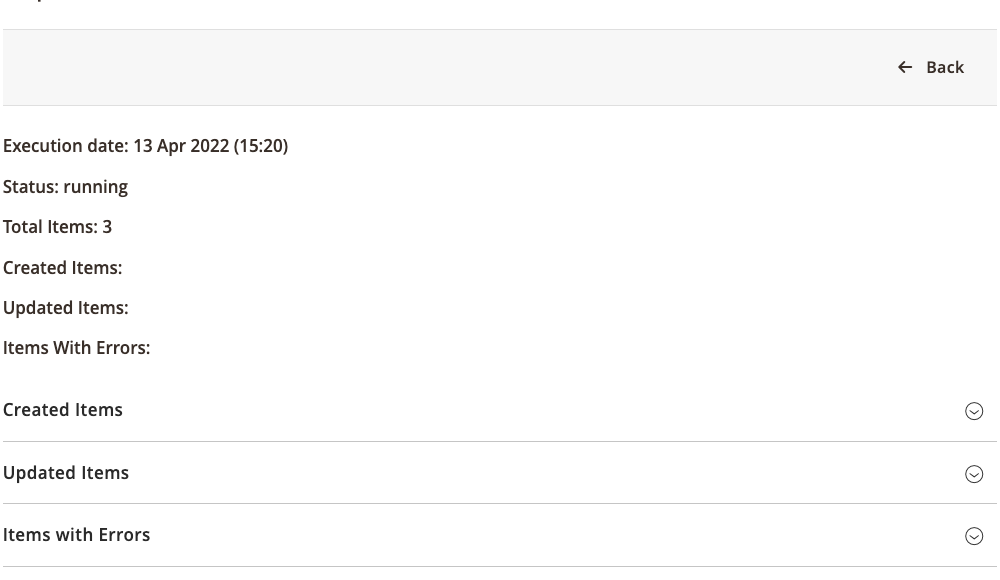
După finalizarea procesului, verificați produsele în admin și pe interfața utilizatorului.
Pe viitor, puteți vizualiza un raport al procesului de import, în lista de profile, acțiunea Reports.
Pentru întrebări suplimentare, ne puteți contacta prin email la adresa support@zentoshop.com.