
Import categorii produse
Actualizat pe 9 octombrie 2026
Importul categoriilor se realizează prin intermediul unui fișier CSV. Mai jos puteți descărca un model de fișier:
După realizarea fișierului se crează un profil de import din secțiunea Zento Shop > Importer > Add New Profile.
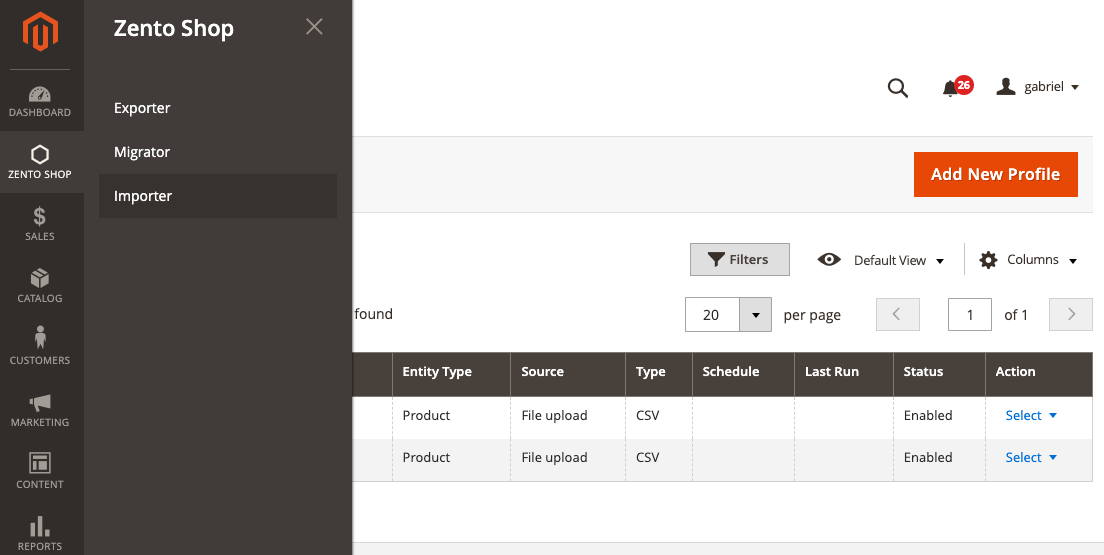
Mai apoi, se configurează profilul de import.
Profile Settings
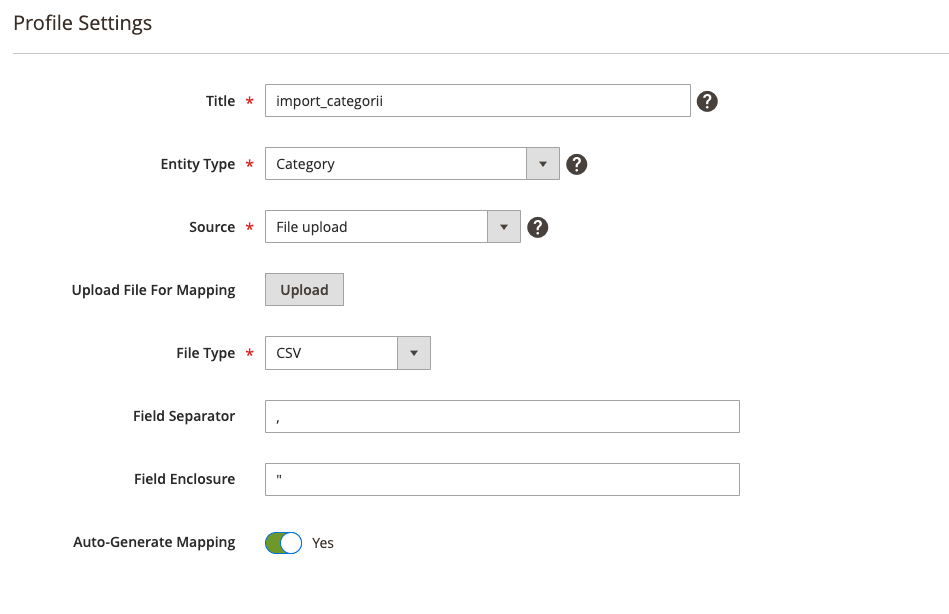
- Title: numele profilului (ex: import_categorii)
- Entity Type: tipul de import (Category)
- Source: sursa fișierului (File upload)
- Upload File For Mapping: apăsați butonul Upload și selectați fișierul dorit din calculatorul dvs.
- File Type: selectați valorea CSV.
- Field Separator: separator utilizat la delimitarea informațiilor dintre coloanele fișierului (ex: virgula)
- Field Enclosure: separator utilizat la delimitarea informațiilor dintre celulele coloanelor din fișier (ex: ghilimele duble)
- Auto-Generate Mapping: opțiune utilizată pentru maparea automată a capului de tabel (atributelor) din fișier.
După completarea cu informațiile specifice, se apasă butonul Next, se completează / verifică următoarele tab-uri.
1. General
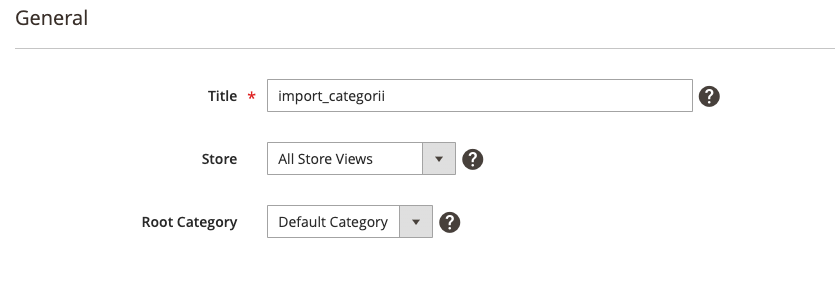
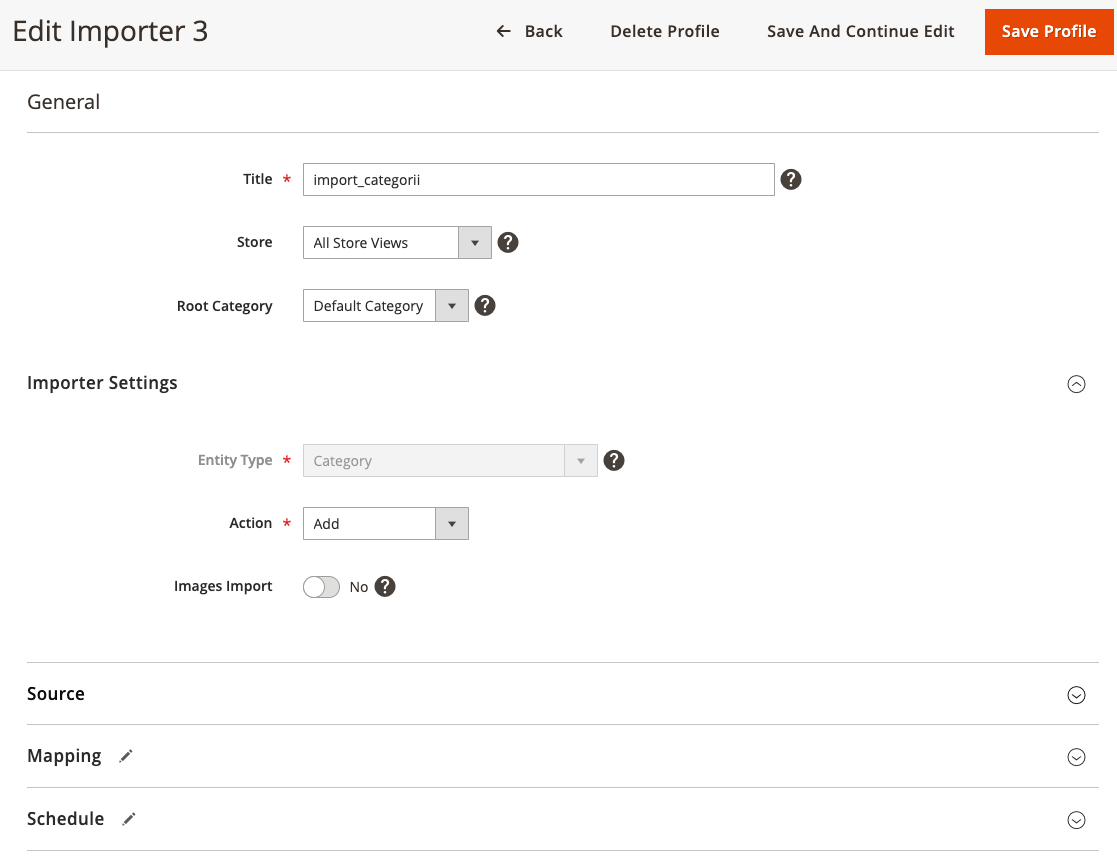
Rămân informațiile completate la crearea profilului.
2. Importer Settings
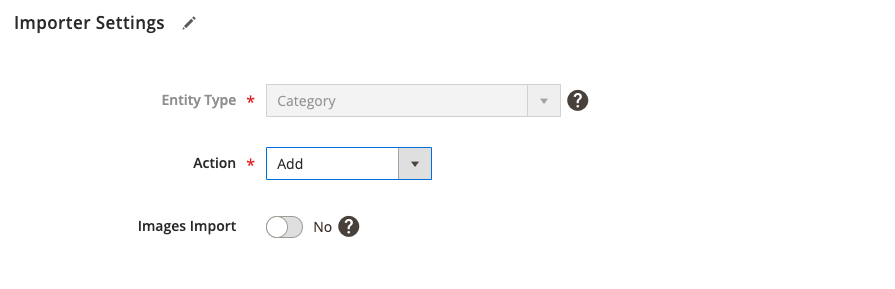
- Actions: selectați valoare Add
3. Source
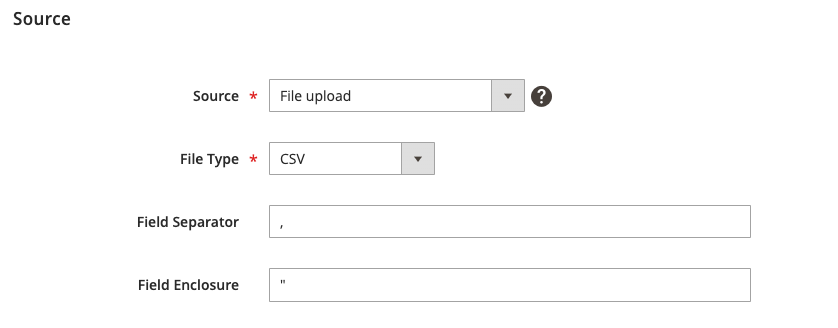
Rămân informațiile completate la crearea profilului.
4. Mapping
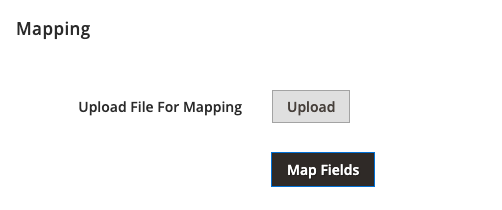
Faceți click pe butonul Map Fields pentru a verific lista atributelor mapate.
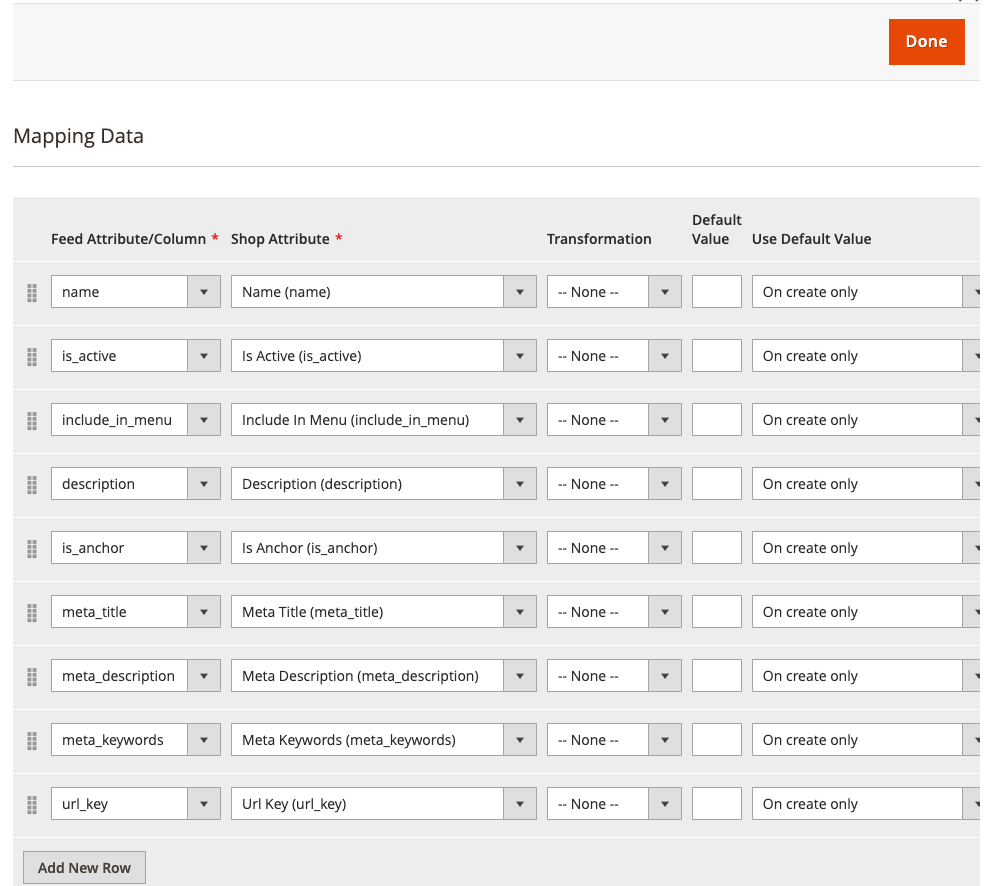
Notă 1: Verificați dacă valorile sunt selectate în coloana Shop Attribute. Dacă valorile din fișier sunt diferite de cele din baza de date, faceți asocierea manuală a atributelor în coloana Shop Attribute.
După finalizarea mapării, apăsați butonul Done.
5. Schedule
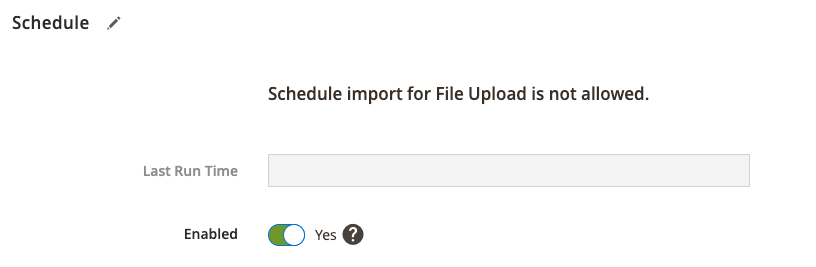
- Enabled: selectați valoarea Yes pentru activarea profilului de import.
Apăsați butonul Save Profile după ce ați completat informațiile.
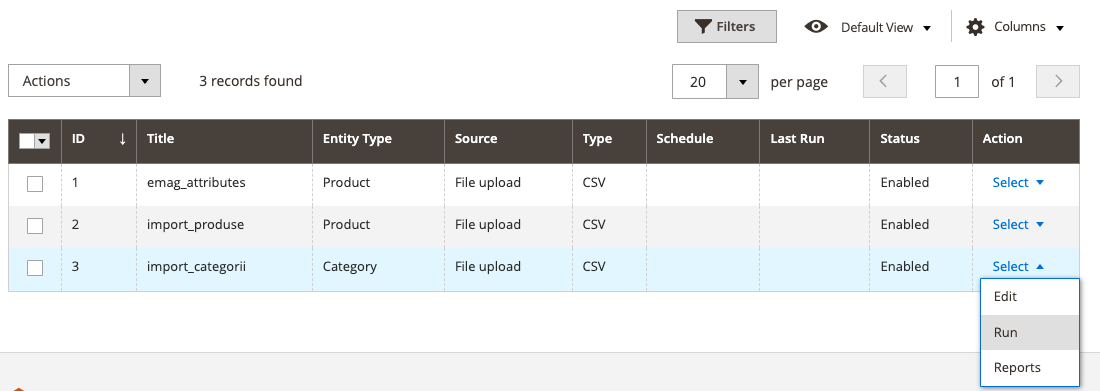
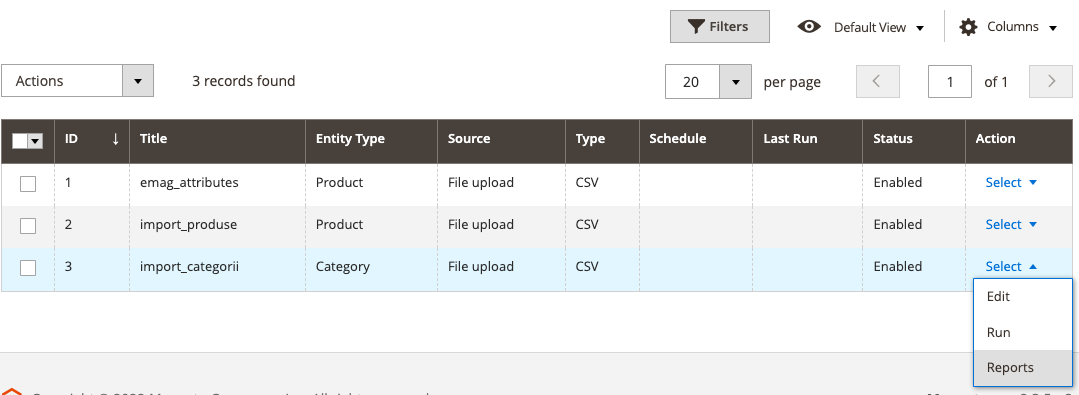
Din dreptul profilului nou creat (import_categorii în cazul de față), selectați opțiunea Run.
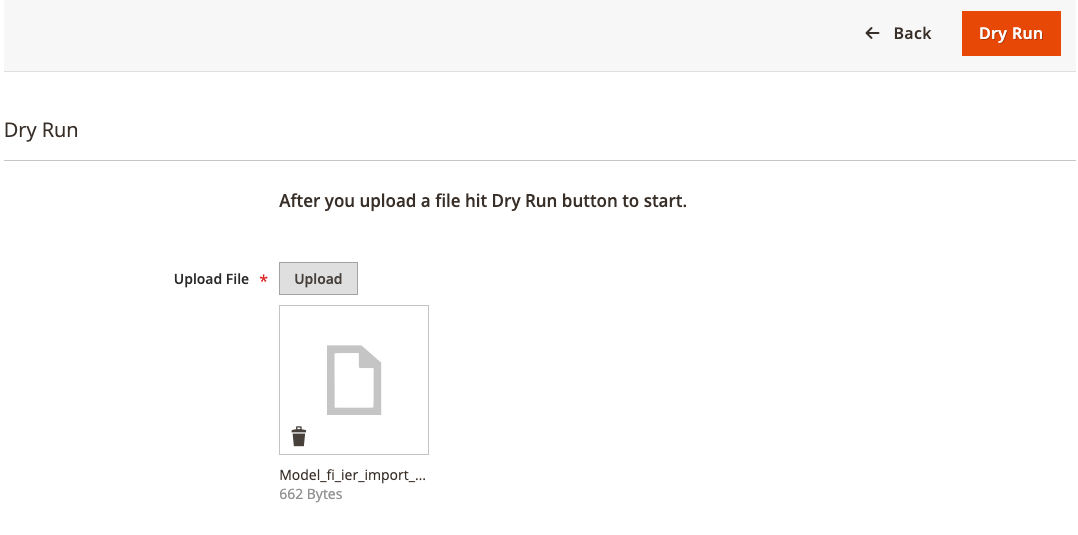
Încărcați fișierul pentru verificarea și validarea informațiilor și apăsați butonul Dry Run.
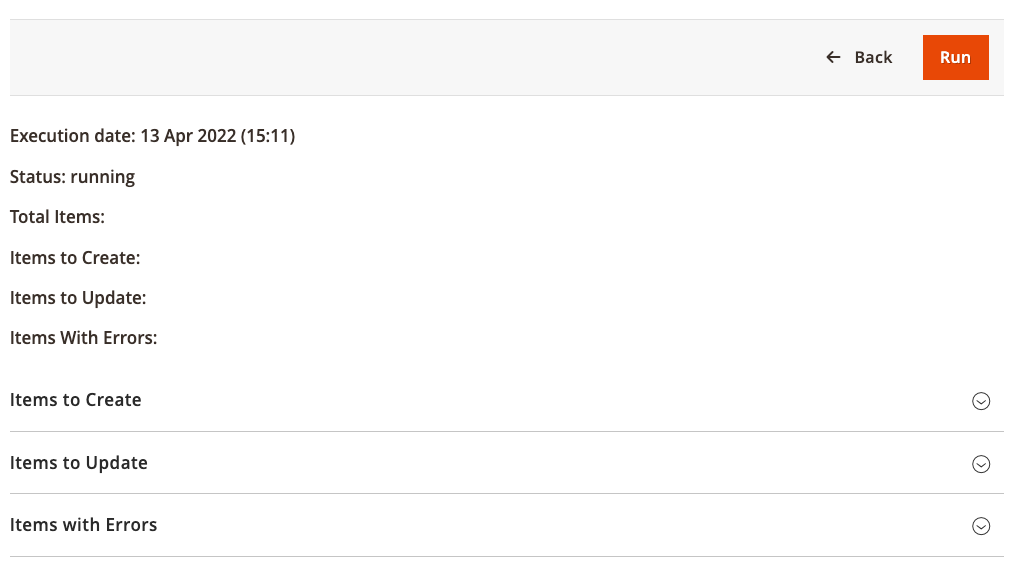
Procesul va începe execuția după 2-3 minute. Inițial va avea statusul Running, iar la finalizarea procesului Dry Run se va afișa statusul Complete.
Notă 2: Efectuați un refresh paginii pentru a vedea statusul în timp real.
Dacă informațiile din fișier nu sunt în regulă, categoriile nu se vor importa. Puteți verifica raportul erorilor în tab-ul Items with Errors.
Dacă nu există erori în tab-ul Items with Errors, apăsați butonul Run pentru execuția importului de categorii.
La fel ca Dry Run, procesul se va finaliza în momentul în care statusul este Complete.
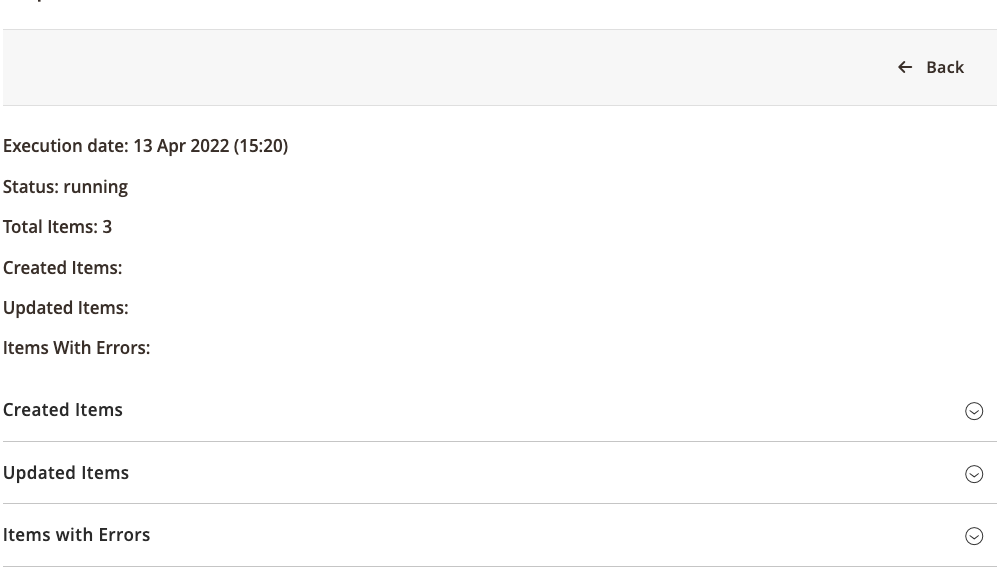
După finalizarea procesului, verificați categoriile în admin și pe interfața utilizatorului.
Pe viitor, puteți vizualiza un raport al procesului de import, în lista de profile, acțiunea Reports.
Pentru întrebări suplimentare, ne puteți contacta prin email la adresa support@zentoshop.com.