
Crearea unui produs configurabil și a produselor asociate acestuia
Actualizat pe 9 octombrie 2026
Crearea unui produs configurabil se face din secțiunea Catalog > Produse.
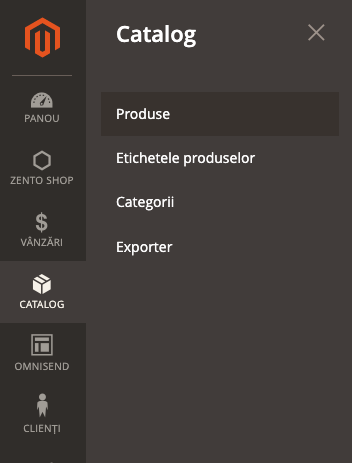
În secțiunea menționată mai sus, se va afișa o listă cu toate produsele create în magazin.
Pentru a crea produsul, faceți click pe săgeata de lângă butonul Adăugați produs și selectați opțiunea Configurable Product.
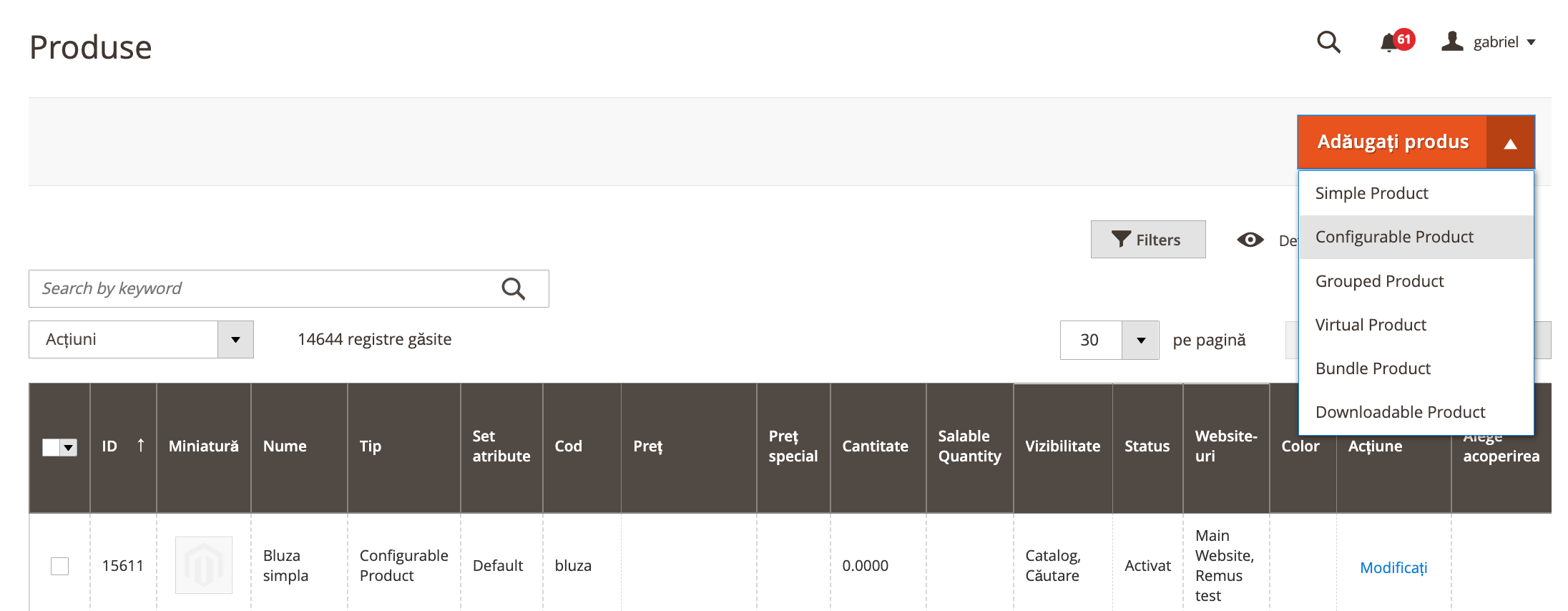
După apăsarea butonului, completați câmpurile cu informațiile necesare în următoarele taburi:
- Informații generale
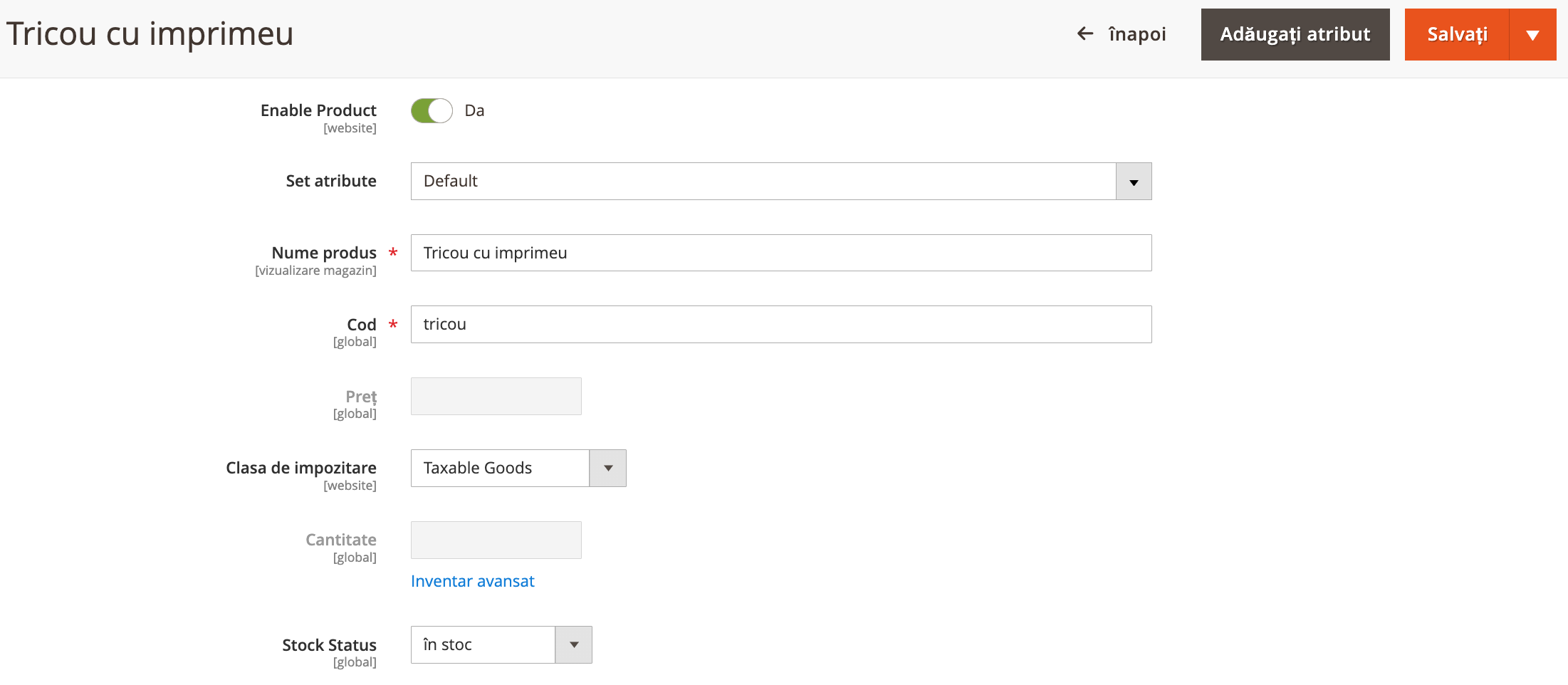
- Enable Product: se selectează valoarea Da pentru a activa produsul.
- Set atribute: se selectează setul de atribute dorit (ex: Default).
- Nume produs: introduceți numele produsului (ex: Tricou cu imprimeu).
- Cod: introduceți codul produsului. Acesta va fi unic la nivel de magazin (ex: tricou).
- Clasa de impozitare: selectați clasa TVA a produsului.
- Stock Status: selectați statusul produsului (ex: În stoc).
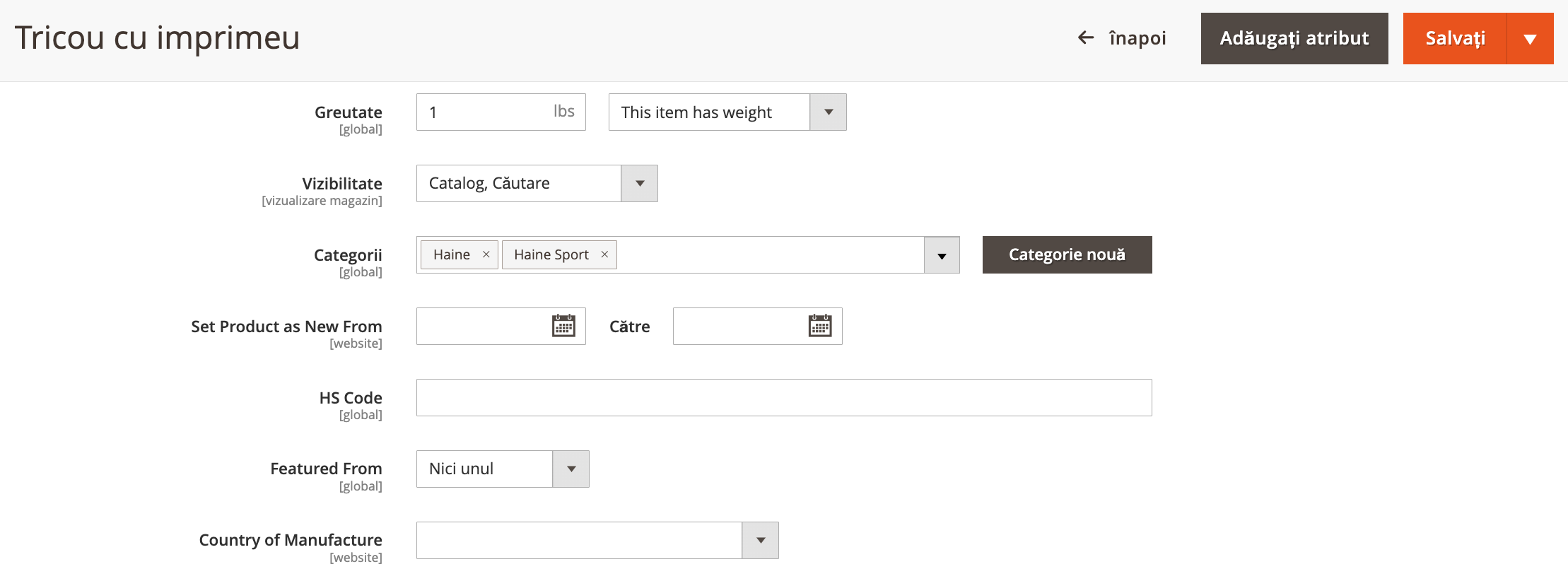
- Greutate: introduceți greutatea produsului în kilograme (ex: 1kg, 0.5kg, etc.).
- Categorii: selectați categoriile în care va fi introdus produsul
2. Configurații

Asocierea variațiilor (produselor simple) existente în magazin se face apăsând butonul Creați configurații.
Se va deschide o fereastră laterală din partea dreaptă, și se vor parcurge următorii pași:
Pasul 1: Selectarea atributelor.
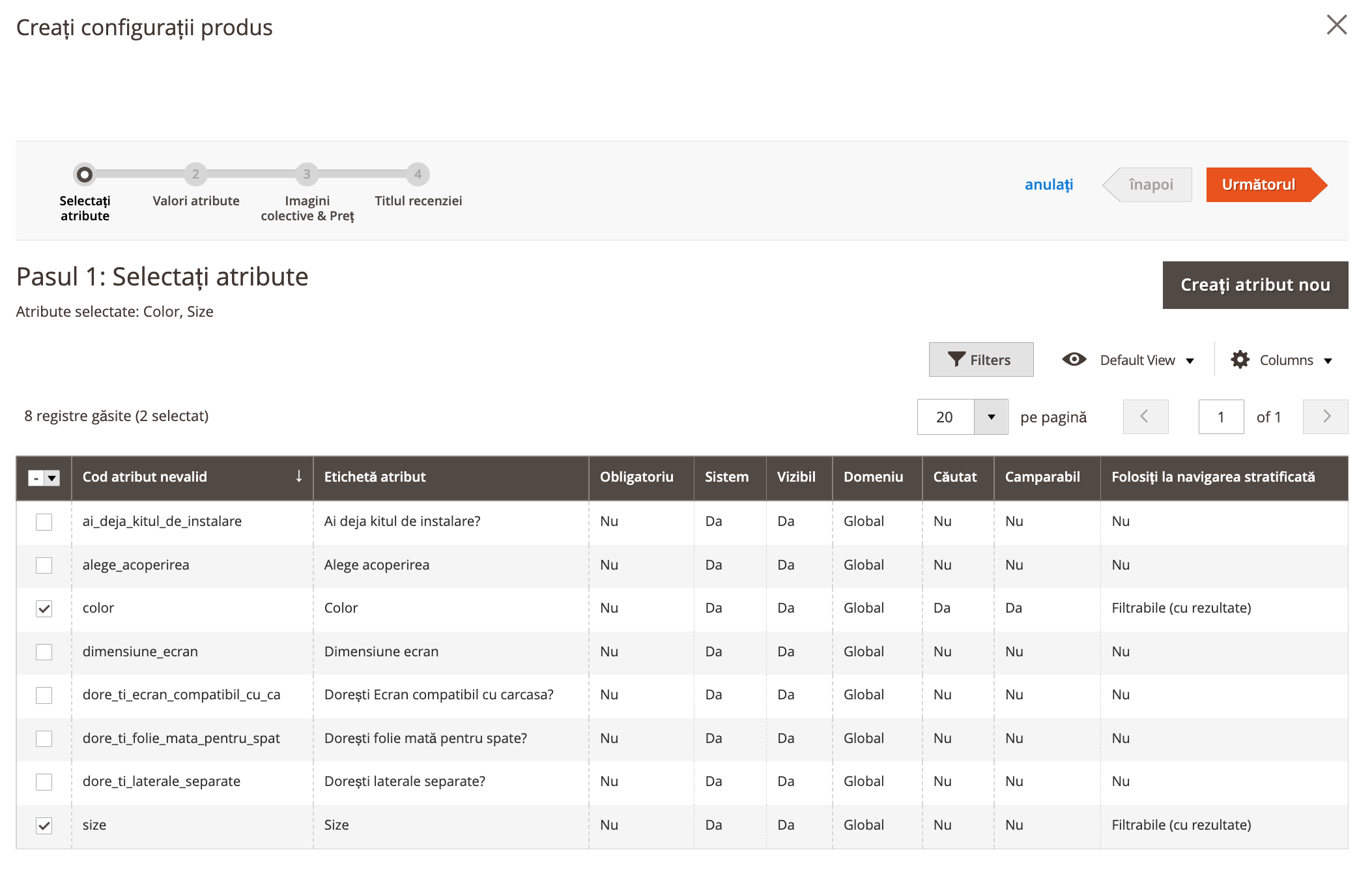
Se selectează atributele ce se vor folosii ca și combinații de variații (ex: color și size).
Notă 1: Atributele trebuie să fie create în magazin pentru a fi prezente în listă. Tipul atributelor trebuie să fie drop-down.
Mai multe detalii despre crearea atributelor puteți găsi apăsând butonul de mai jos:
Notă 2: Produsele simple ce urmează să fie asociate produsului configurabil vor trebui să conțină deja valori în atributele selectate (ex: color: alb, size: L).
După selectare se apasă pe butonul Următorul.
Pasul 2: Selectarea valorilor
Se selectează valorile specifice de la fiecare atribut.
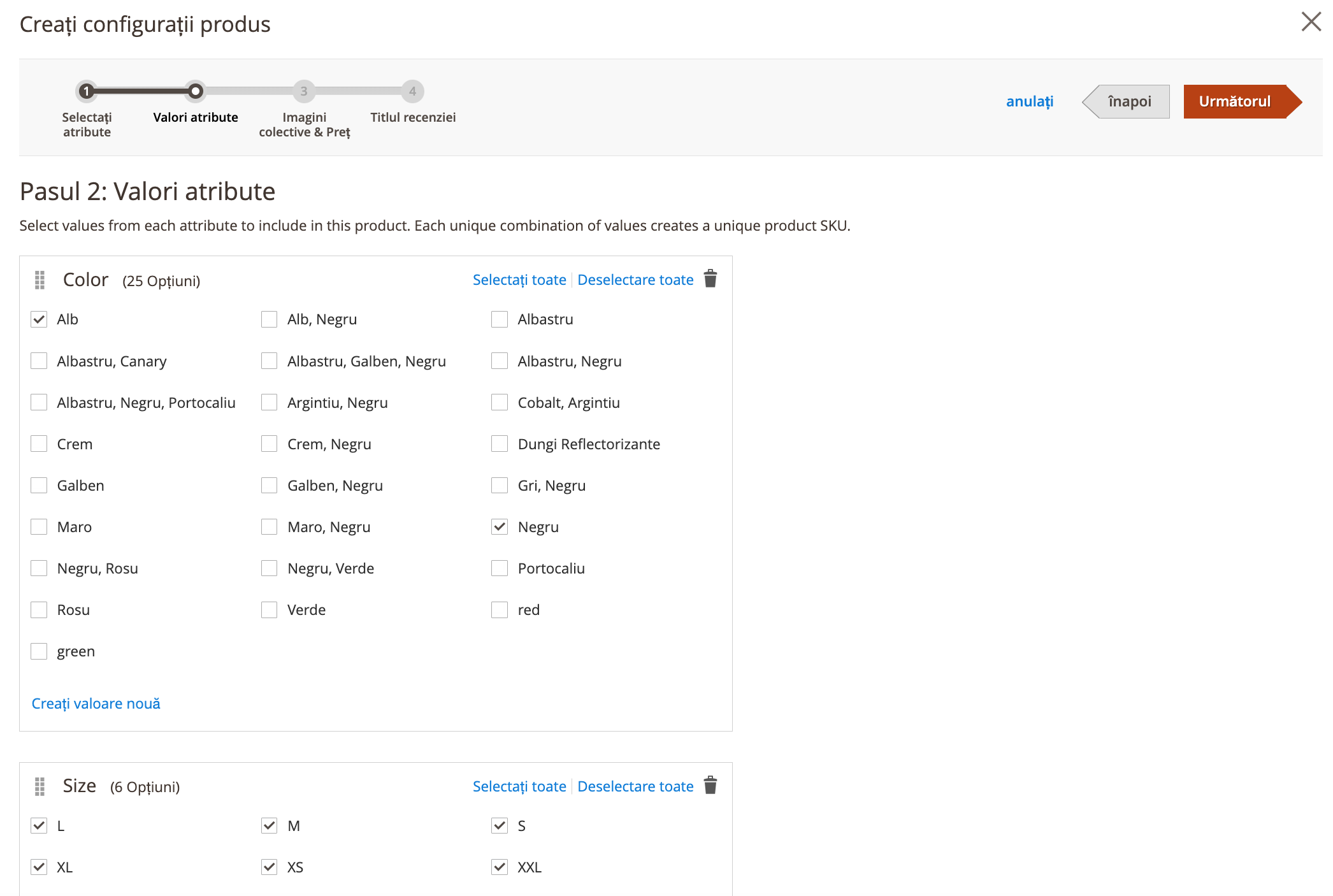
După selectare se apasă pe butonul Următorul.
Pasul 3: Definirea informațiilor pentru produsele simple
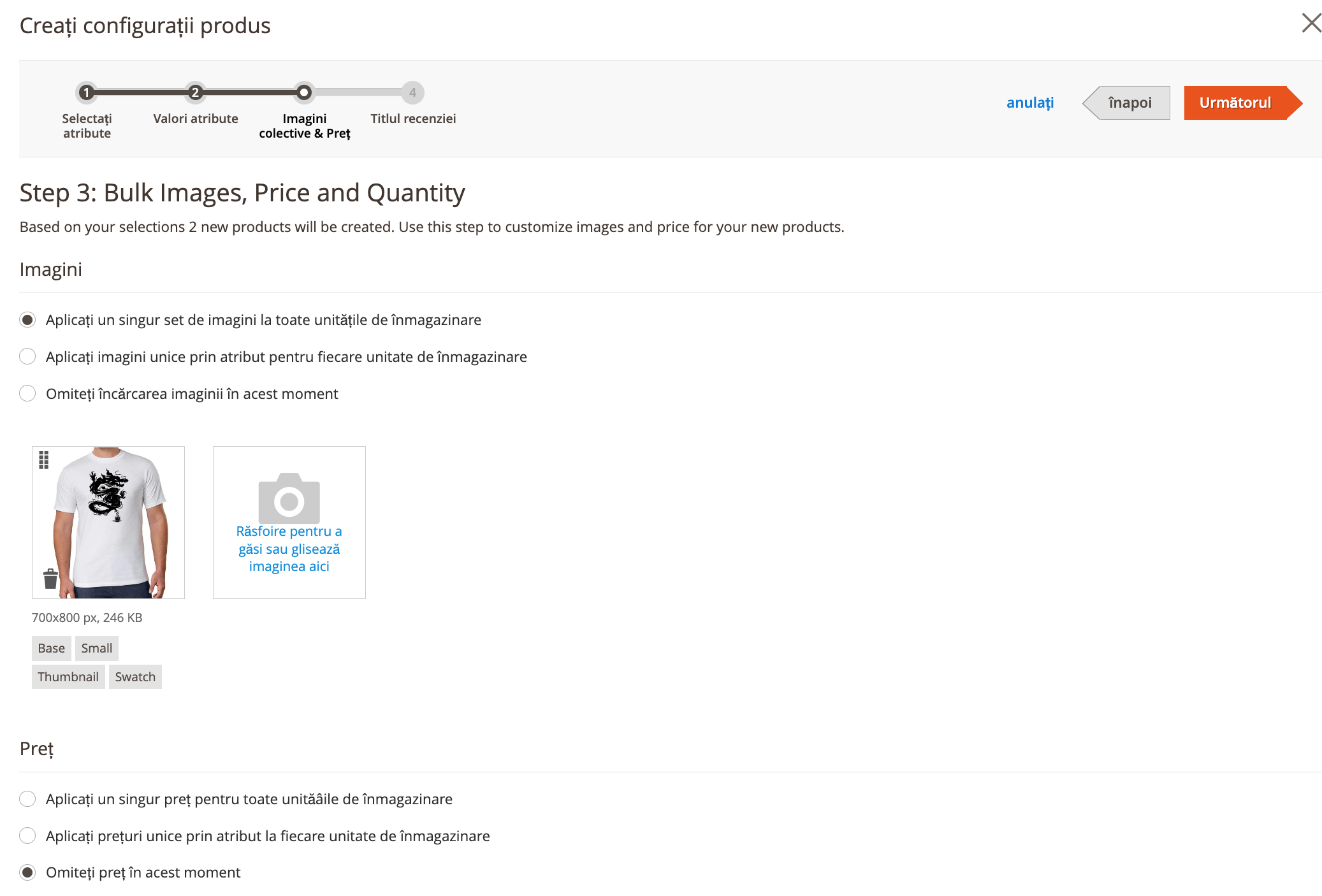
Sunt mai multe moduri de a defini informațiile (caracteristicile) produselor simple, mai exact valorile pentru Imagini, prețuri și stocuri.
Mod 1: se poate seta o valoare ce se va aplica la toate produse ce urmează a fi create.
Pentru a seta această opțiune, selectați prima variantă a fiecărei caracteristici "Aplicați un singur..."
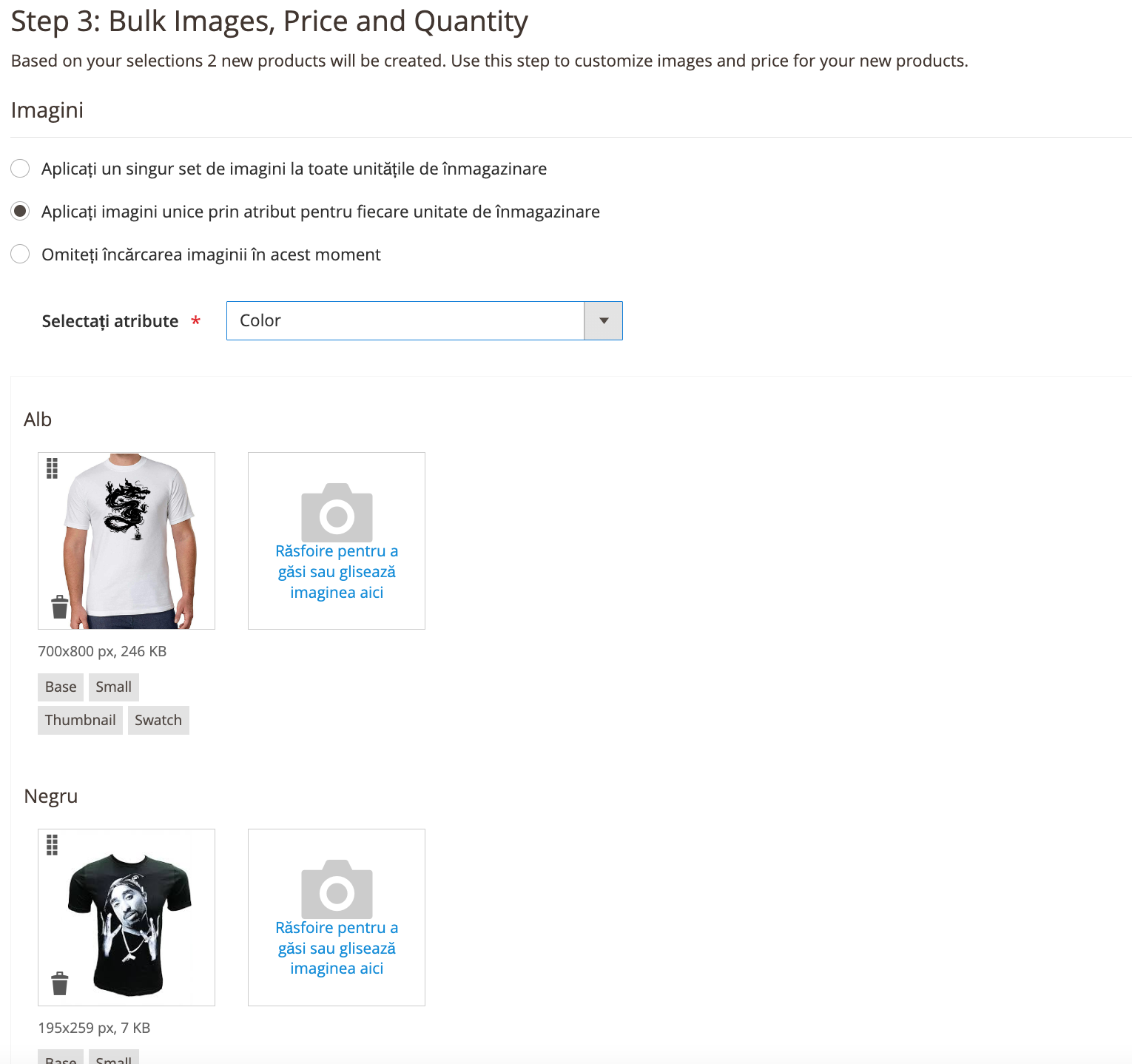
Mod 2: se pot seta informații diferite pentru fiecare valoare a unui atribut configurabil.
Pentru a seta această opțiune, selectați a doua variantă a fiecărei caracteristici "Aplicați...".
Mod 3: se poate omite acest pas lăsând selectată opțiunea "Omiteți..." a fiecărei caracteristici.
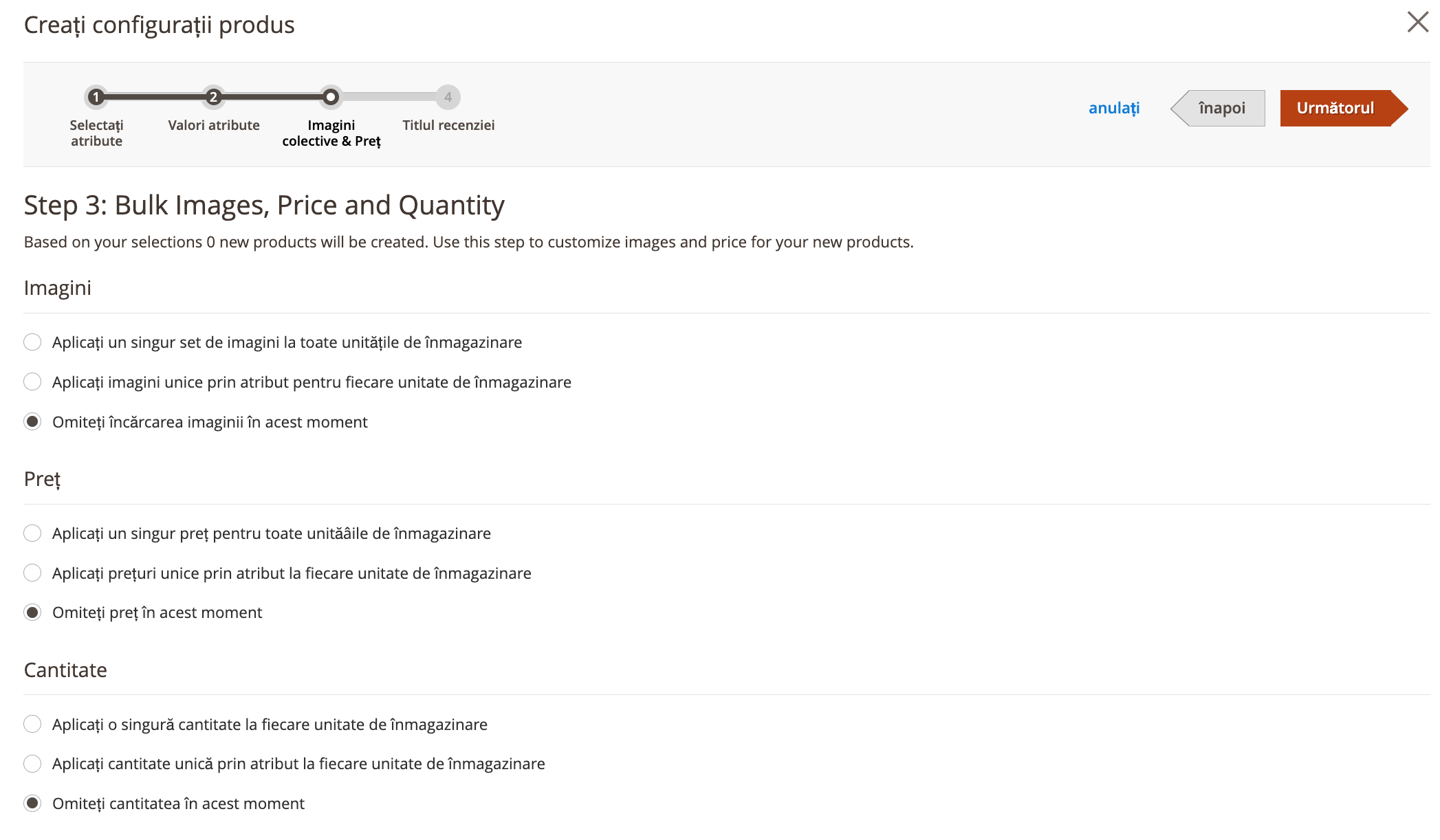
Notă 3: Se pot seta informațiile ulterior, după crearea produselor, din catalogul de produse.
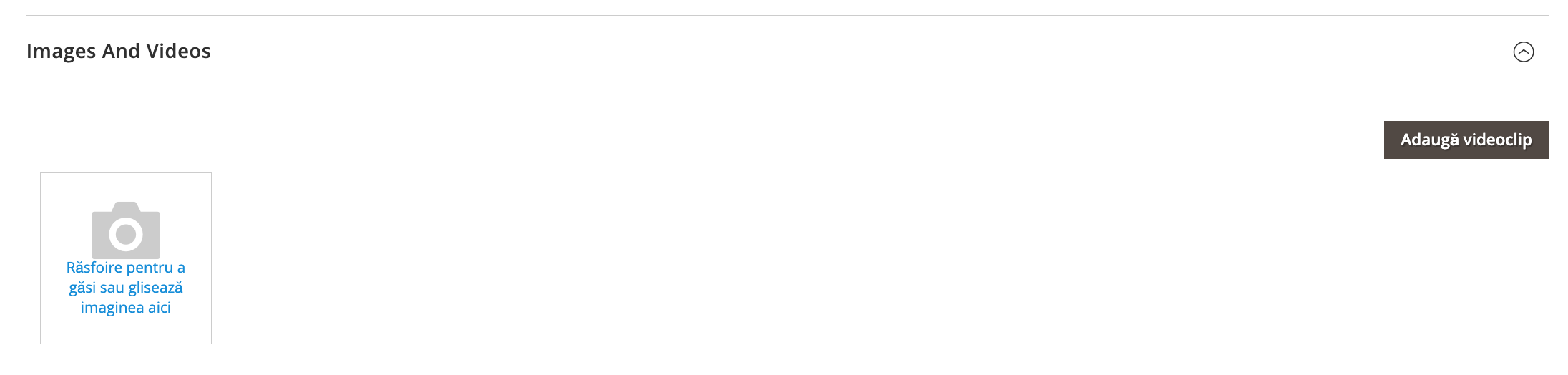
Notă 4: Dacă produsul configurabil variază în funcție de o caracteristică precum mărimea, și imaginile produselor simple sunt aceleași, se poate încărca imaginea direct pe produsul configurabil, în tab-ul Images and Videos.
Pasul 4: Cuprins
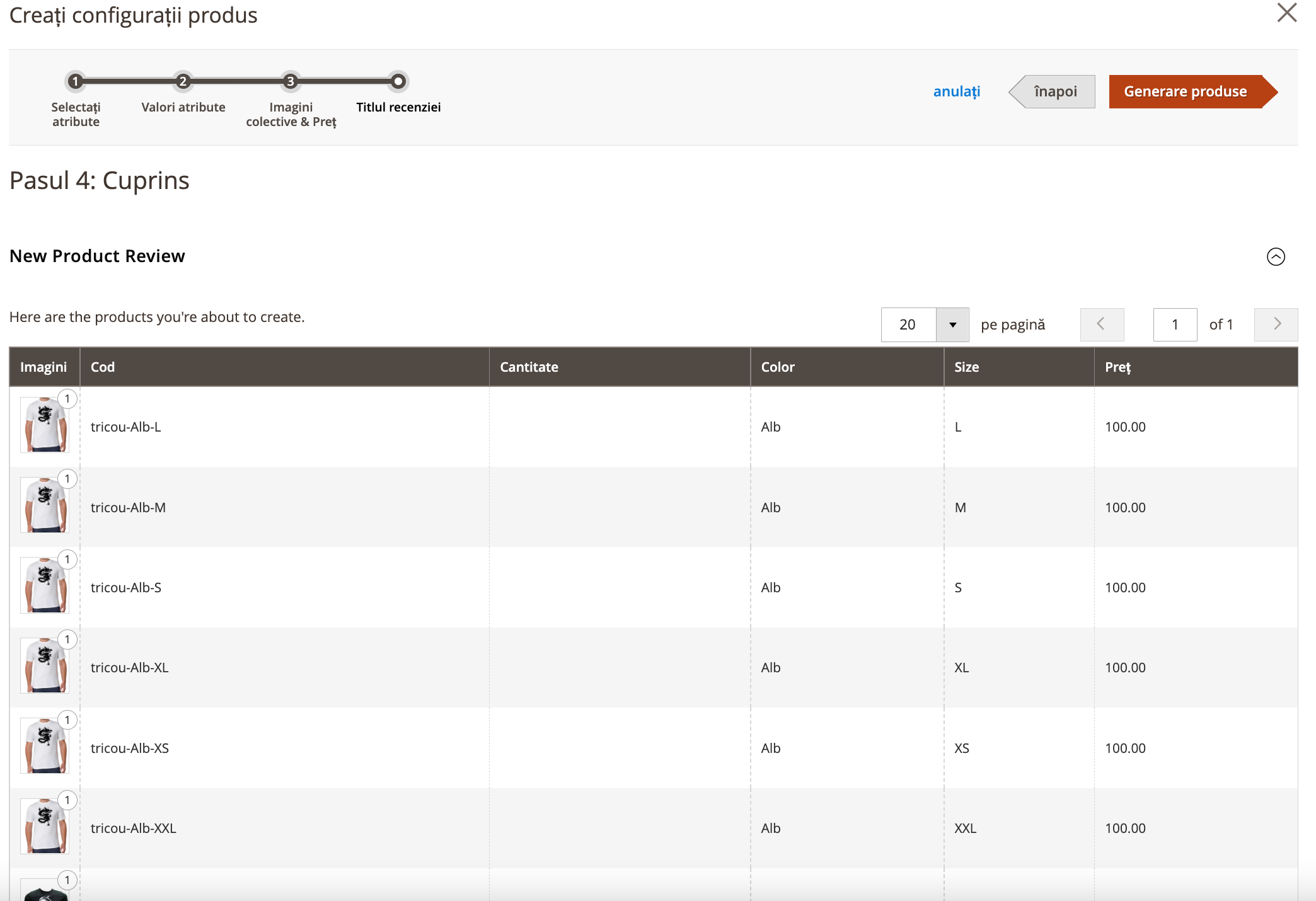
Se afișează o listă cu produsele simple ce urmează a fi generate, și se apasă pe butonul Generare produse.
După realizarea pașilor de mai sus, se vor afișa informațiile produselor simple în tab-ul Configurații.
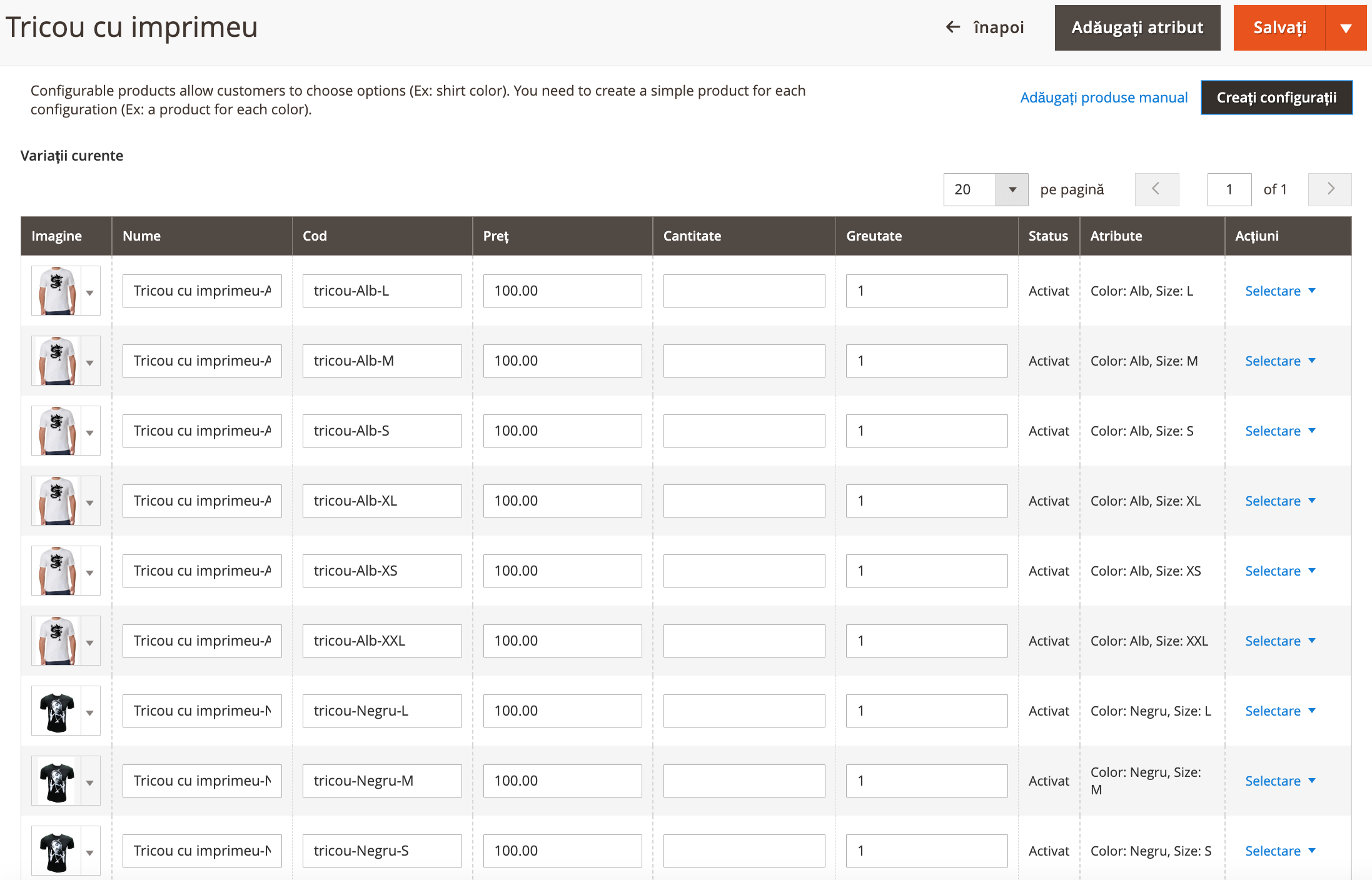
Puteți aduce modificări suplimentare pentru caracteristicile nume, cod, preț, cantitate și greutate.
După completarea informațiilor, apăsați butonul Salvați pentru a finaliza procesul de creare al produsului configurabil.
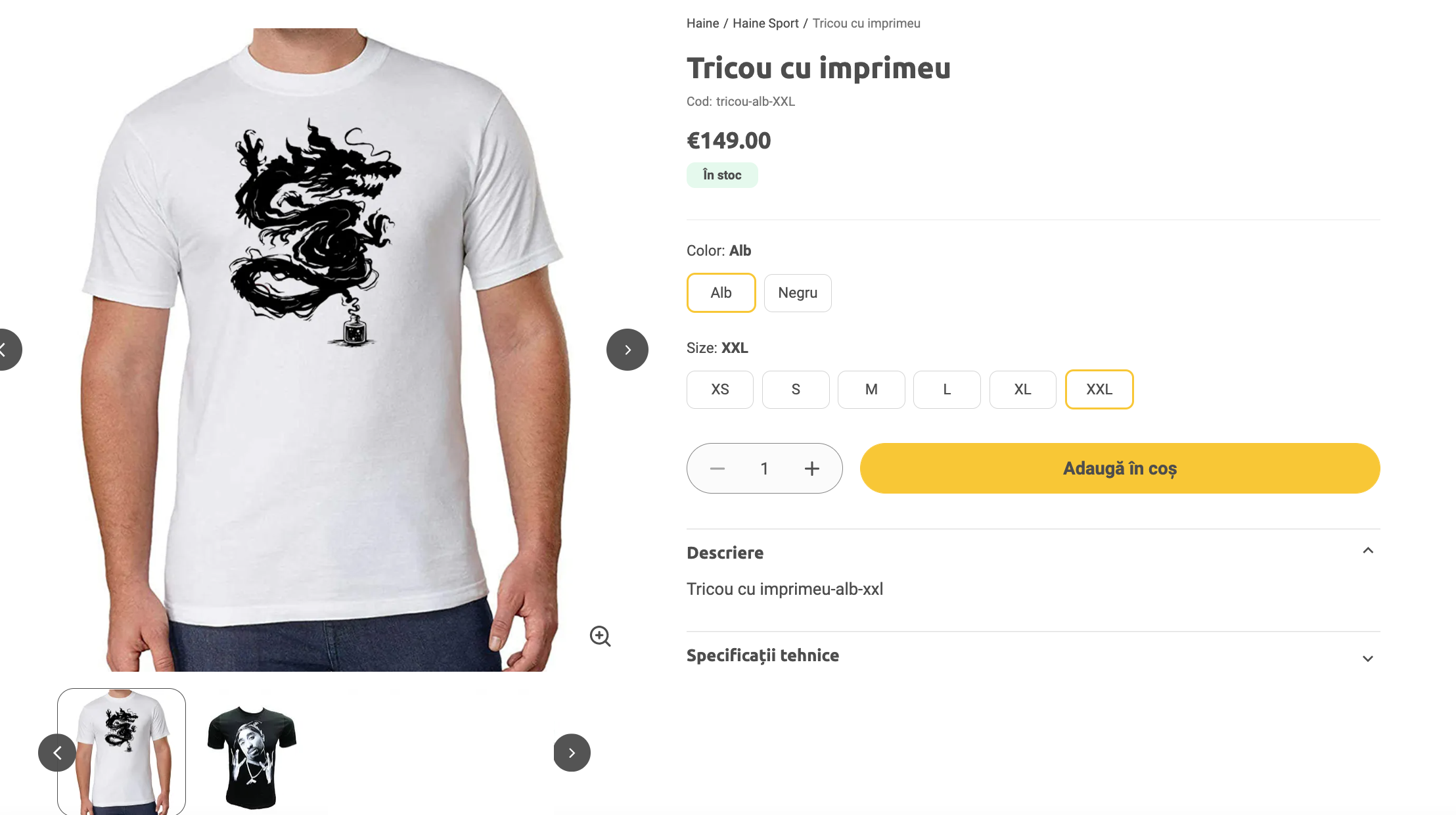
Acum, produsul configurabil este creat, împreună cu produsele simple asociate acestuia. Se poate verifica pe interfața utilizatorului.
Pentru mai multe informații legate de crearea produsului configurabil ne puteți contacta la adresa support@zentoshop.com.