
Administrarea atributelor
Actualizat pe 9 octombrie 2026
Atributele unui produs reprezintă proprietățile pe care acesta le are și ajută clienții să aleagă între variantele de produs disponibile, astfel încât să găsească cea mai potrivită opțiune. Acestea pot fi: culoarea, dimensiunea, greutatea, materialul etc.
Crearea unui atribut
Pentru a adăuga un atribut se accesează secțiunea Stores > Attributes > Product și se selectează butonul Add new attribute.
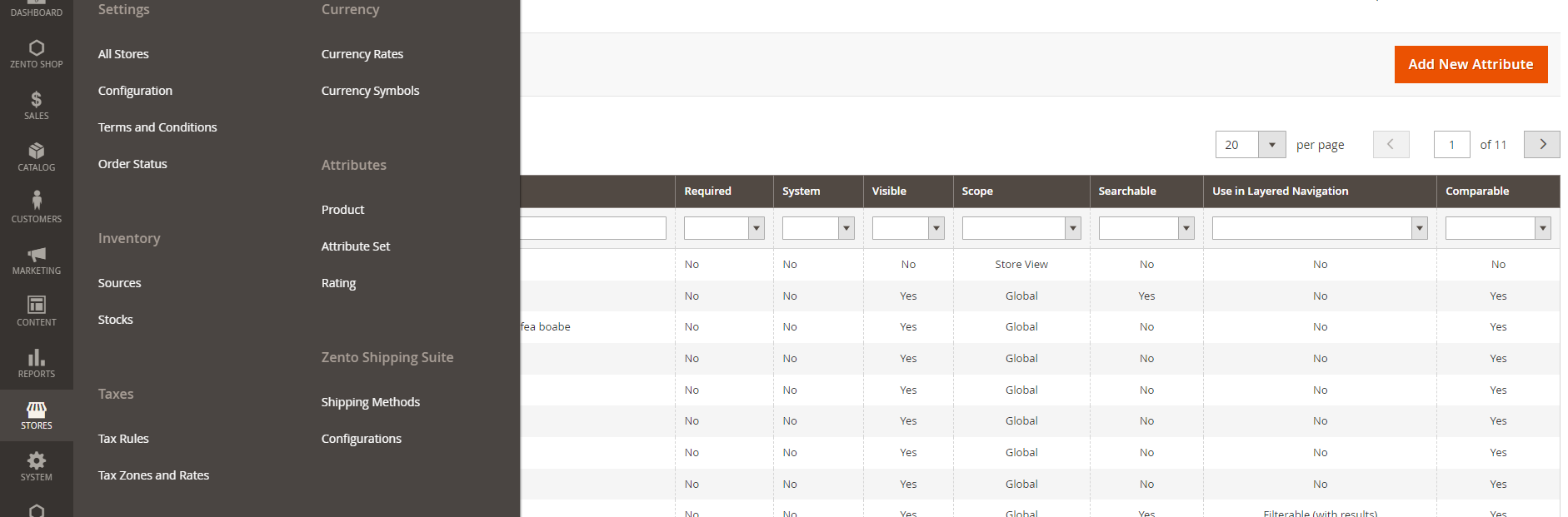
În următorul pas se vor completa informațiile necesare, astfel:
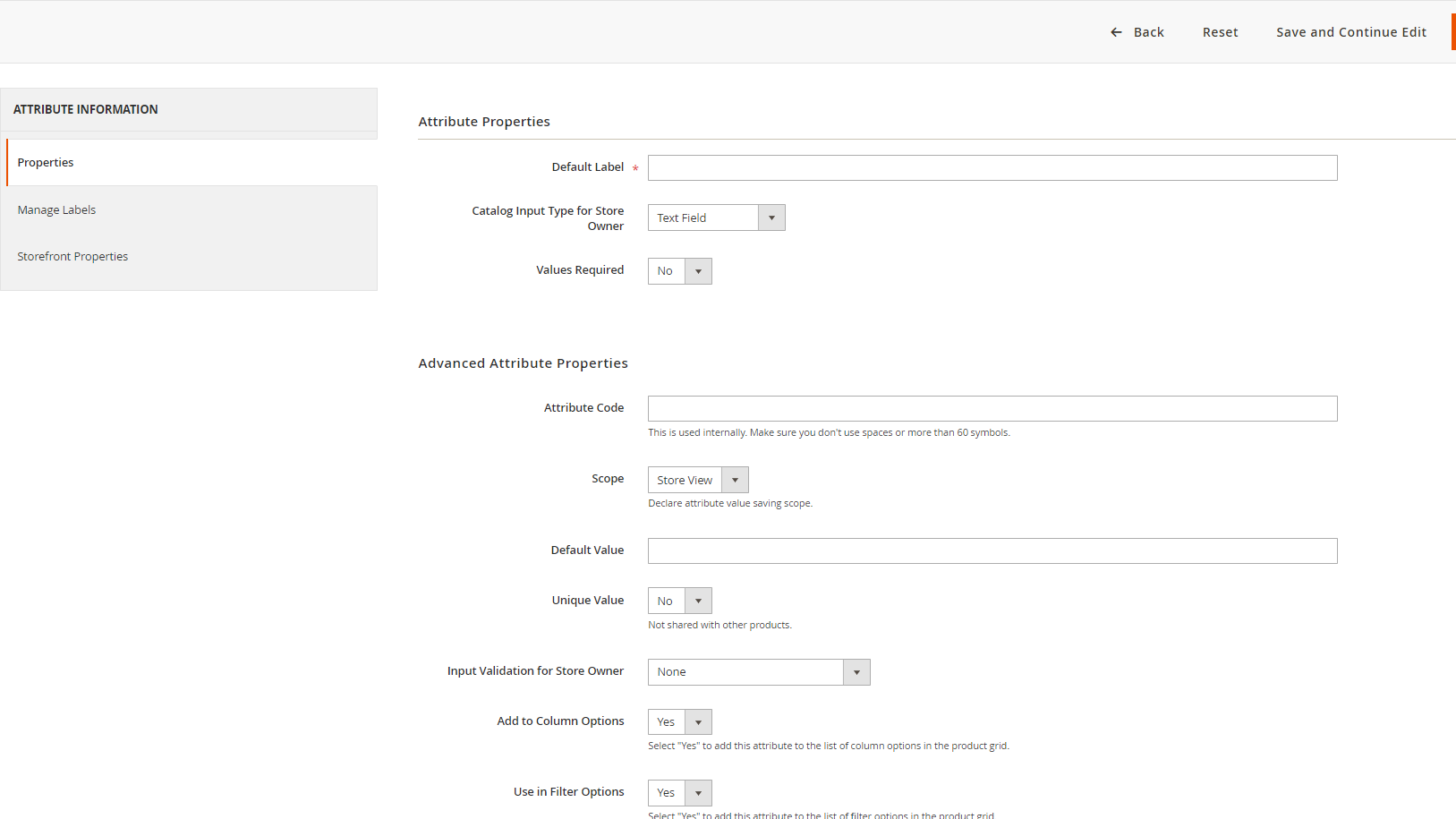
Secțiunea Attribute properties:
- Default Label: eticheta atributului care va fi afișată în zona de administrare.
- Catalog Input Type for Store Owner: reprezintă tipul atributului: Text Field, Text Area, Date, Yes/No, Multiple Select, Dropdown, Price, Media Image, Fixed Product Tax, Visual Swatch, Text Swatch.
- Values Required: în aceasta secțiune se selectează dacă este obligatoriu ca atributul să conțină valori pe pagina de produs. În cazul în care se selectează da, nu se va putea salva produsul dacă atributul nu are valoare.
Secțiunea Advanced attribute properties:
- Attribute Code: este id-ul cu care atributul va fi salvat în baza de date. În cazul în care lăsați campul liber, valoarea va fi preluată din campul Default label.
- Default Value: Aici se poate selecta o valoare implicită care sa fie adăugată produselor.
- În campul Unique Value se poate seta astfel încât valorile atributelor să fie unice, astfel că două produse distincte nu vor putea avea aceeași valoare a atributului.
- Add to Column Options: setat pe Da adaugă atributul în lista de atribute prezentă în grila din secțiunea de administrare produse.
- Use in Filter Options: setează dacă atributul să apară în zona de filtrare a produselor din pagina de categorie.
Secțiunea Storefront Properties:
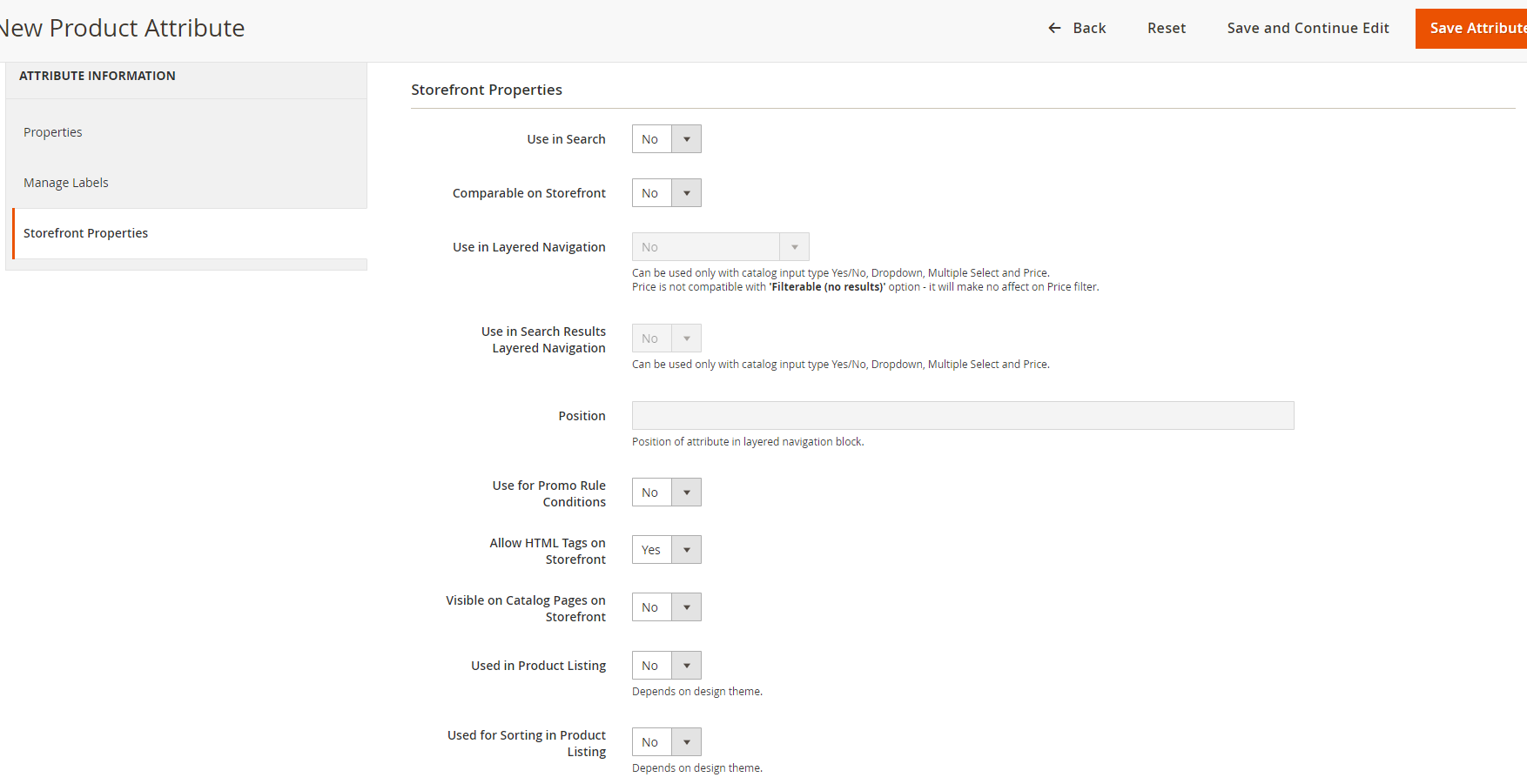
- Use in Search: setează dacă se va ține cont de valorile atributului în căutarea produselor din magazin
- Comparable on Storefront: setează dacă valorile atributului vor fi folosite în zona de comparare a produselor din magazin.
- Use in Layered Navigation: setează dacă atributul va fi folosit în zona de filtrare a produselor din categorie.
Notă: această opțiune poate fi setată doar pentru atributele de tipul Yes/No, Dropdown, Multiple Select and Price. - Use for Promo Rule Conditions: setează dacă atributul va putea fi folosit în condițiile promoțiilor (Reguli de preț catalog și reguli de preț coș).
- Visible on Catalog Pages on Storefront: setează dacă atributul să fie vizibil pe pagina de produs, în zona de Informații.
Adaugarea atributelor într-un set de atribute
- Atributele nou create vor trebui obligatoriu introduse într-un set de atribute pentru a putea fi vizibile pe produs și pentru a putea adăuga valori în interiorul acestora (ex. atribut culoare: alb, negru, gri).
- Când un produs nou este creat, se alege setul de atribute care va fi aplicat pentru acesta.
- Vă recomandăm să creați seturi de atribute pentru fiecare tip de produse din magazinul dvs. Spre exemplu, ați putea avea un singur set de atribute pe care să îl aplicați oricărui fel de mobilier întrucât produsele au caracteristici asemănătoare (greutate, lungime, lățime etc.), dar veți avea nevoie de un set diferit de atribute pentru produse electrocasnice, întrucât au caracteristici diferite (clasă de eficiență energetică, nivel de zgomot etc.).
Adaugarea atributului în set se face din secțiunea Stores > Attributes > Attribute Set. Se selectează atributul după care se adaugă în grupul dorit (prin drag & drop).
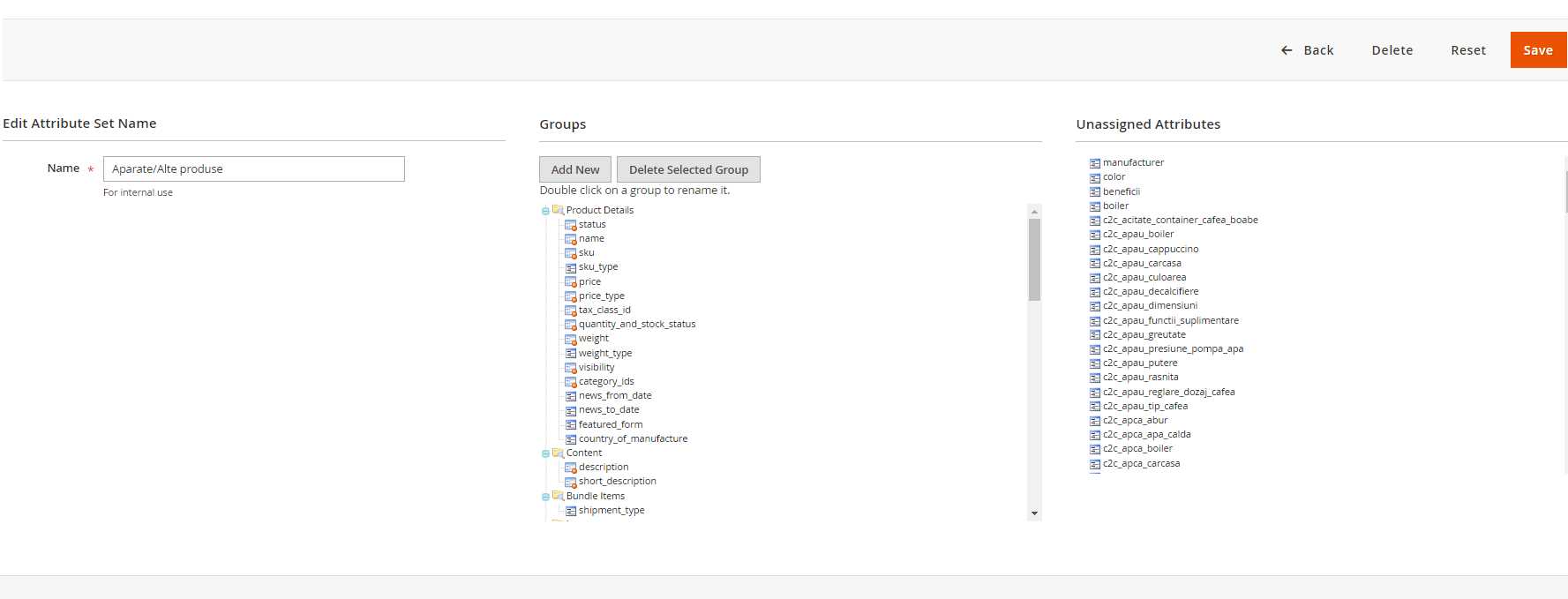
După finalizarea acestui pas veți putea introduce valori atributelor pe pagina de produs atât manual, cât și printr-o actualizare în masă, folosind secțiunea Zento > Importer.
Pentru întrebări suplimentare, ne puteți contacta prin email la adresa support@zentoshop.com.