
Gestionarea comenzilor
Actualizat pe 9 octombrie 2026
Gestionarea comenzilor se face din secțiunea Vânzări > Comenzi.
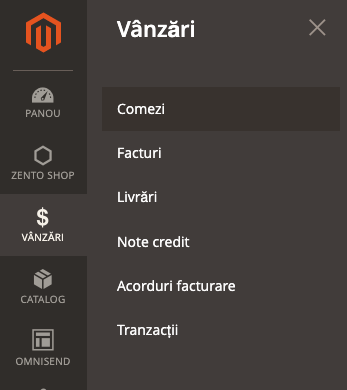
În această secțiune se afișează o listă cu toate comenzile plasate sau create manual în magazin.
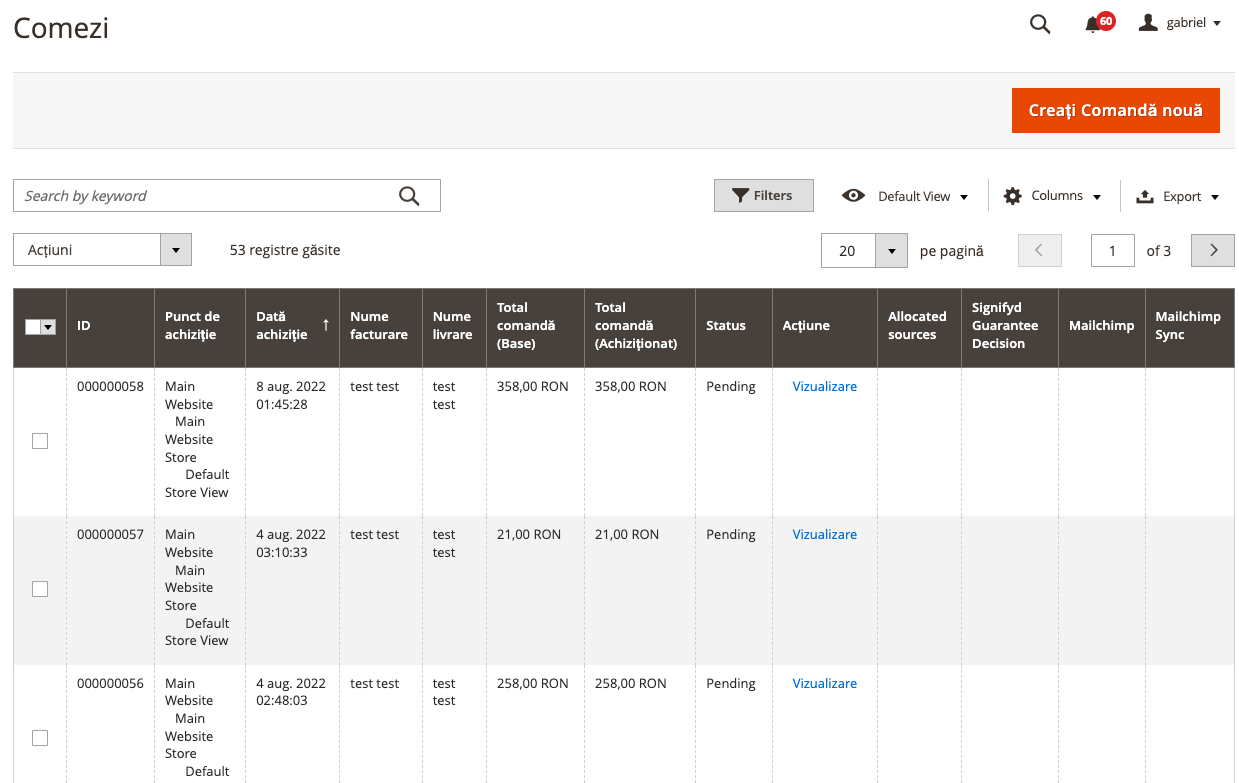
Din această listă selectați comanda dorită.
După selectare, se va deschide o pagină cu:
- informațiile comenzii
- acțiunile comenzii
1. Informațiile comenzii
1.1. Informații comandă și cont
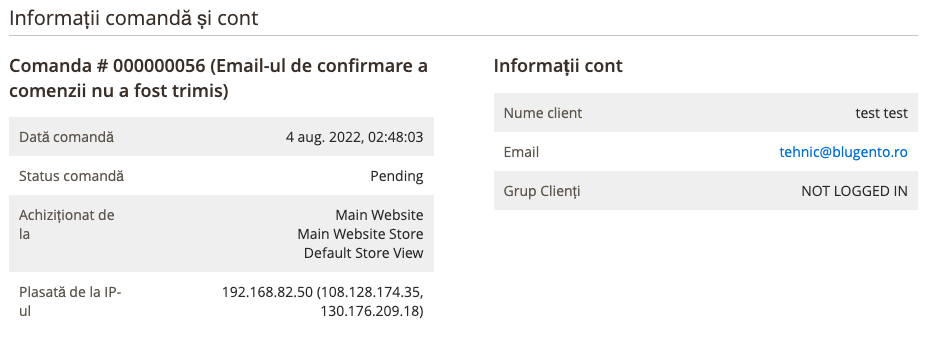
- Dată comandă: data și ora când a fost plasată comanda.
- Status comandă: statusul comenzii.
- Nume cline: numele și prenumele clientului.
- Email: adresa de email a clientului.
- Grup Clienți: grupul din care face parte clientul (cu sau fără cont create pe magazin).
1.2. Informații adresă
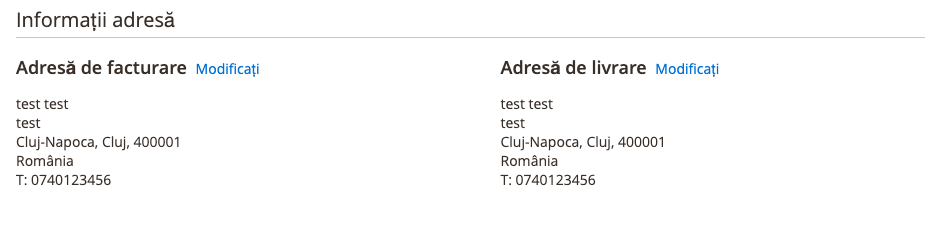
- Adresă de facturare: informațiile de facturare completate de client la plasare comenzii.
- Adresă de livrare: informațiile de livrare completate de client la plasare comenzii.
1.3. Plată & Modalitate livrare
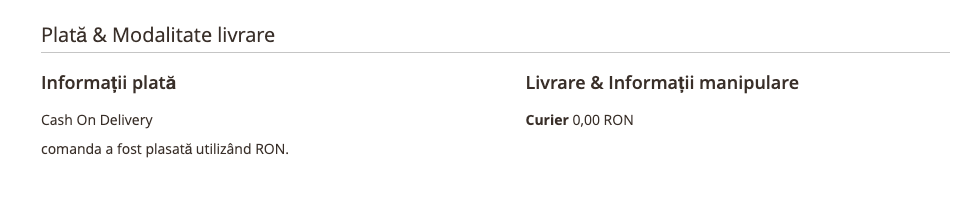
- Informații plată: metoda de plată aleasă la plasarea comenzii
- Livrare & informații manipulare: metoda de livrare aleasă la plasarea comenzii
1.4. Articol comandat
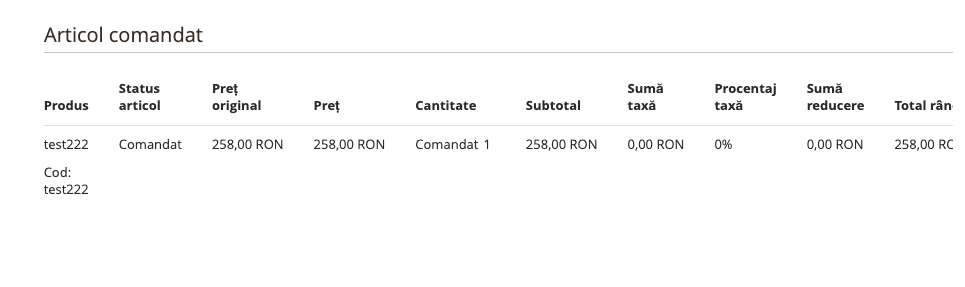
- articolul / articolele comandate la plasare comenzii.
1.5 Total comandă
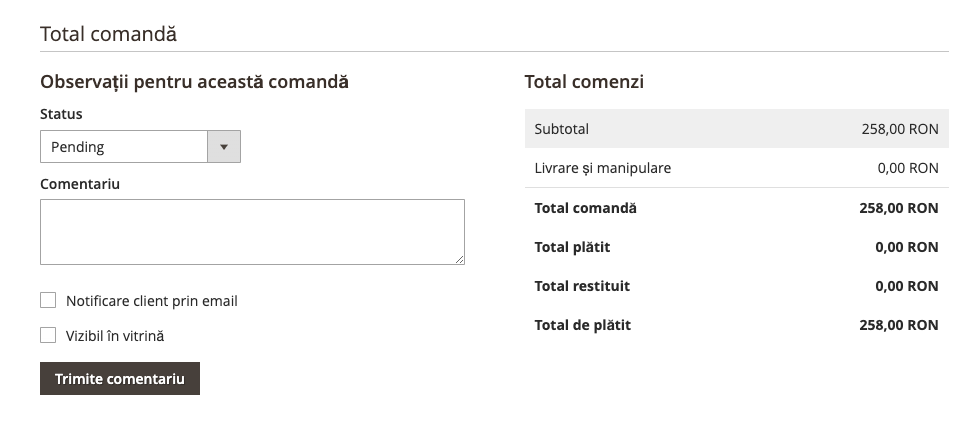
- Observații pentru această comandă: se pot trimite mesaje specifice acestei comenzi către client (ex: Unul dintre produse este indisponibil momentan.).
- Se introduce mesajul dorit în câmpul Comentariu, se bifează căsuța Notificare client prin email și se apasă butonul Trimite comentariu.
- Total comenzi: este afișată valoare comenzi și a costului de livrare.
2. Acțiunile comenzii
În partea de sus a ferestrei, sunt prezente acțiunile ce se pot efectua comenzilor.

- Înapoi: la apăsare se revine la lista de comenzi.
- Anulați: anulează comanda în cauză.
- Trimite email: se trimite email-ul de confirmare al comenzii la apăsarea butonului.
- Reținere: pune comanda în așteptare. Se poate utiliza în cazul în care un produs comandat nu e pe stoc.
- Facturare: deschide o nouă pagină cu informațiile pentru facturarea comenzii.
- Livrați: deschide o nouă pagină cu informațiile pentru emiterea documentului de livrare.
- Comandați din nou: crează o comandă nouă cu aceleași informații precum cele prezent în comanda curentă.
- Modificați: oferă posibilitate modificării comenzii curente. Apare un pop-up pentru confirmarea acțiunii.
Notă: Comanda poate fi anulată sau modificată dacă nu a fost emisă factura. Dacă s-a emis deja factura, comandata trebuie stornată și creată o altă comandă nouă.
Dacă aveți întrebări legate de gestionarea comenzii, ne puteți contacta la adresa support@zentoshop.com.