
Generarea AWB-ului prin serviciul Nemo
Actualizat pe 9 octombrie 2026
Generarea AWB-ului prin serviciul Nemo se face din secțiunea Vânzări > Comenzi.
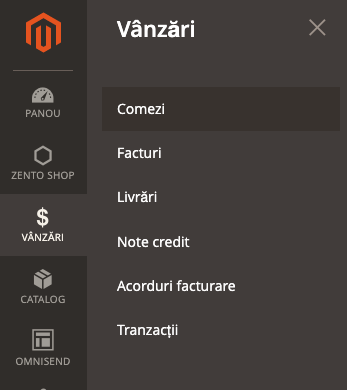
În această secțiune este o listă cu toate comenzile plasate sau create manual în magazin.
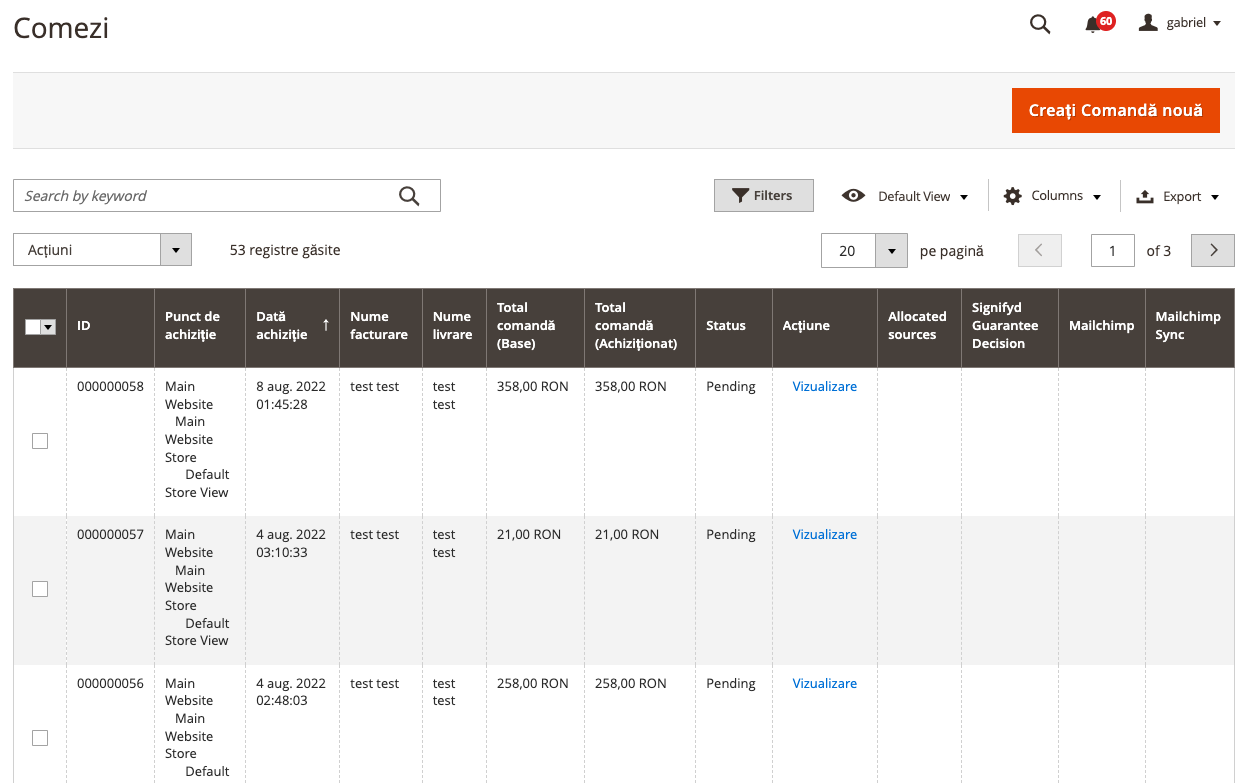
Accesați comanda pentru care doriți să generați AWB-ul.
Din partea de sus a paginii cu informațiile comenzii, apăsați butonul Livrați.

Se deschide o pagină cu informațiile ce urmează a fi utilizate la generarea documentului de livrare. Selectați metoda de livrare Nemo din secțiunea Plată și Modalitate livrare a paginii.
Puteți modifica câmpurile specifice serviciului Nemo dacă este necesar.
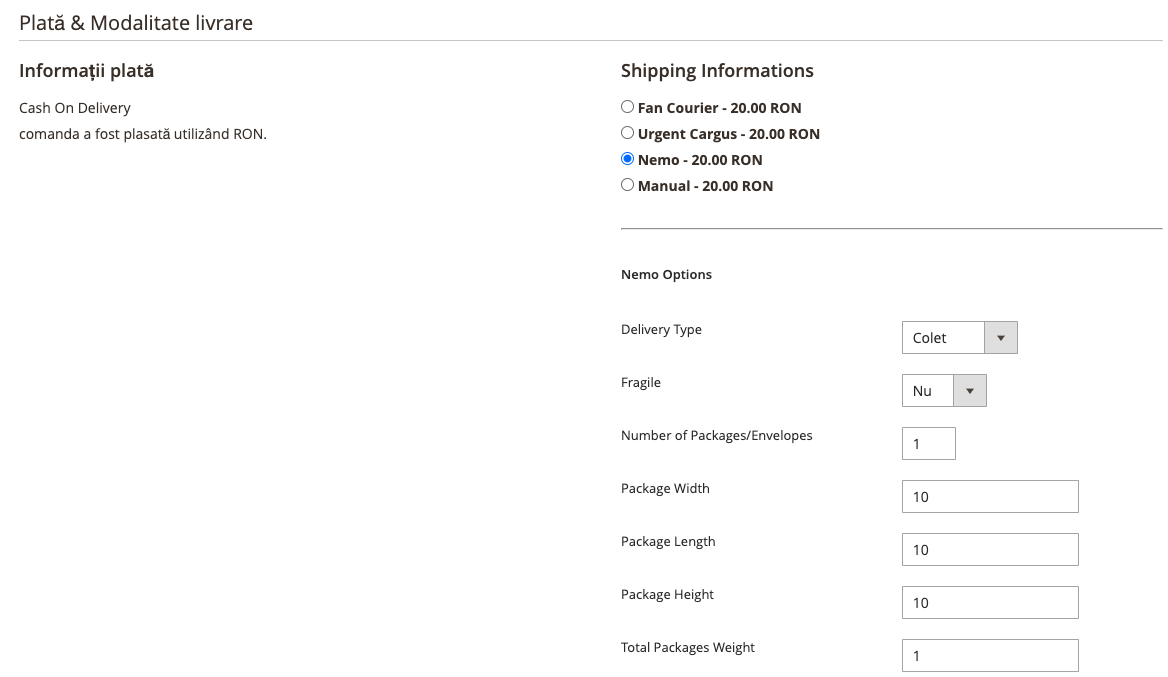
După ce pașii de mai sus au fost parcurși, mergeți la ultima secțiune din pagină, Total livrare.
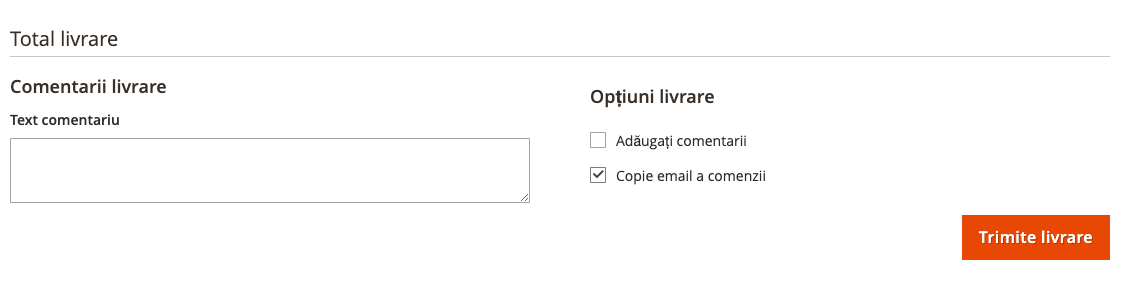
- Căsuța Copie email a comenzii: bifați căsuța dacă doriți să ca platforma să trimită un email de notificare cu statusul comenzii, în care va fi inserat și numărul de AWB introdus mai sus.
- Buton Trimite livrare: apăsați butonul pentru a finaliza procesul de expediere și generare AWB.
După generarea AWB-lui, acesta se poate descărca din pagina comenzii, apăsând butonul Print AWB Label, din bare de acțiuni.
Pentru întrebări suplimentare legate de generarea AWB-ului prin serviciul Nemo ne puteți contacta la adresa support@zentoshop.com.