
Exportarea feed-urilor de date ale produselor
Actualizat pe 9 octombrie 2026
Exporter este un modul cu ajutorul căruia puteți genera feed-uri de date cu produsele din magazin, în format CSV sau XML. Feed-urile vor conține caracteristicile / atributele produselor din magazin.
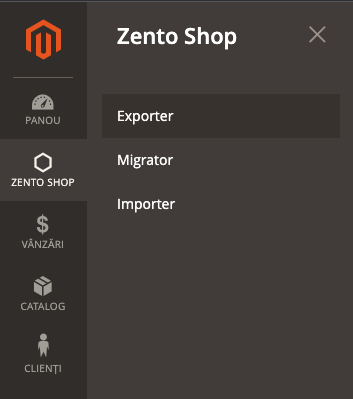
Modulul este prezent în secțiunea Zento Shop > Exporter.
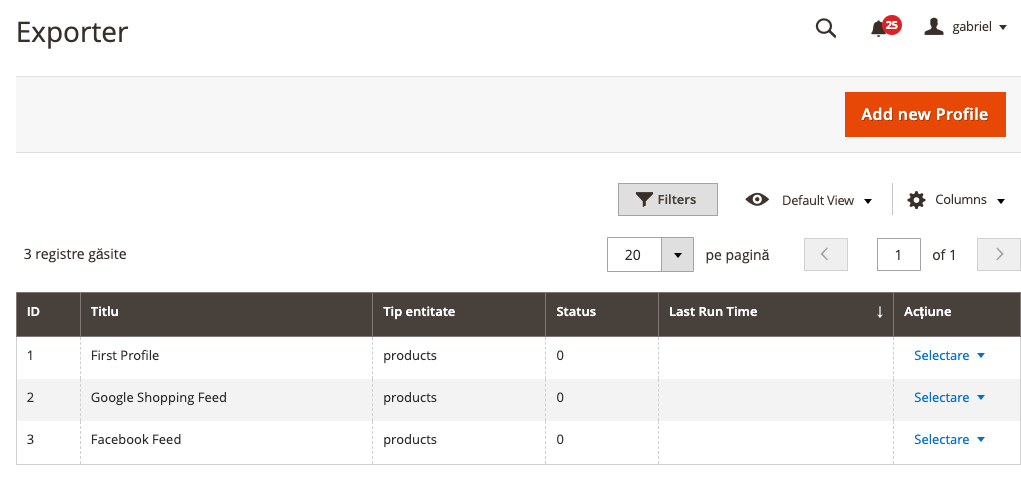
Odată accesată secțiunea, se afișează o listă cu profilurile existente de export (ex: Google feed sau Facebook feed).
Pentru crearea unui nou feed de produse faceți click pe butonul Add new Profile.
După apăsare butonului Add new Profile, se vor afișa secțiunile specifice creării feed-ului de produse.
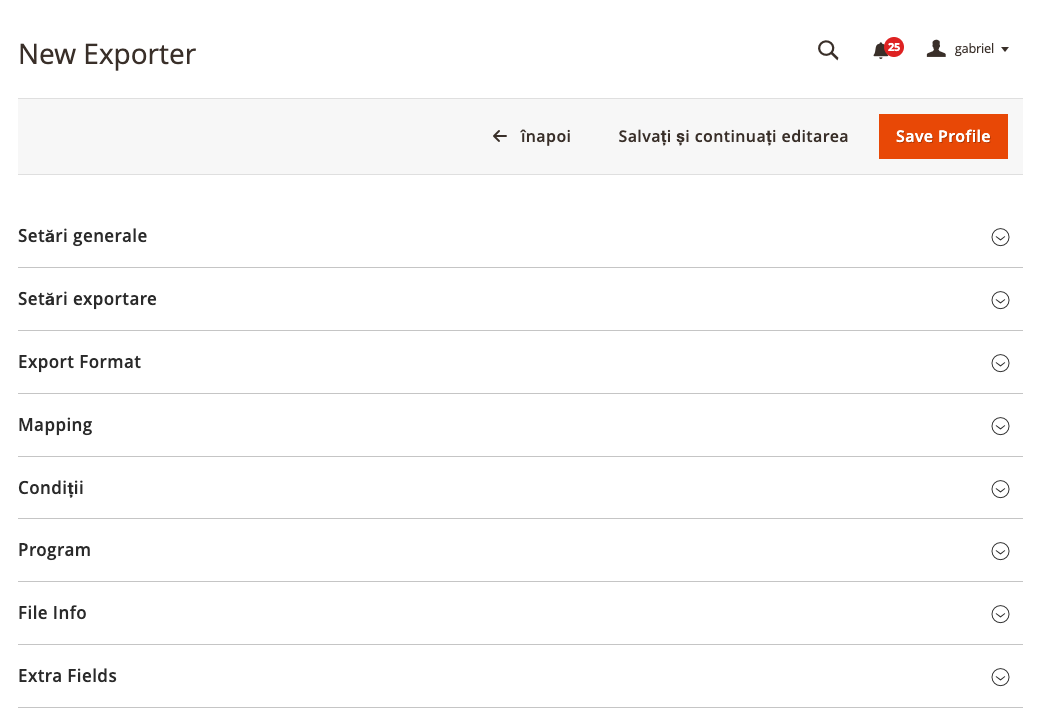
Le vom detalia mai jos pe fiecare în parte:
1. Setări generale
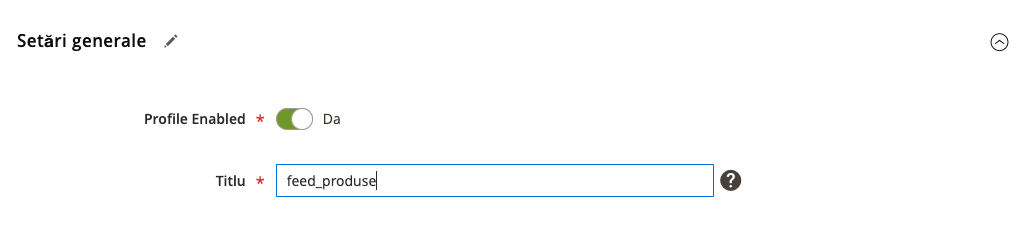
- Profile Enabled: Da - pentru activarea profilului, sau Nu pentru a-l dezactiva.
- Titlu: adăugați titlul profilului
2. Setări Exportare

- Tip: selectați tipul de informații pe care doriți să le exportați. Ex. Produse.
3. Export Format
Selectați oricare dintre cele două tipuri de feed-uri existente: CSV sau XML.
3.1. Format CSV
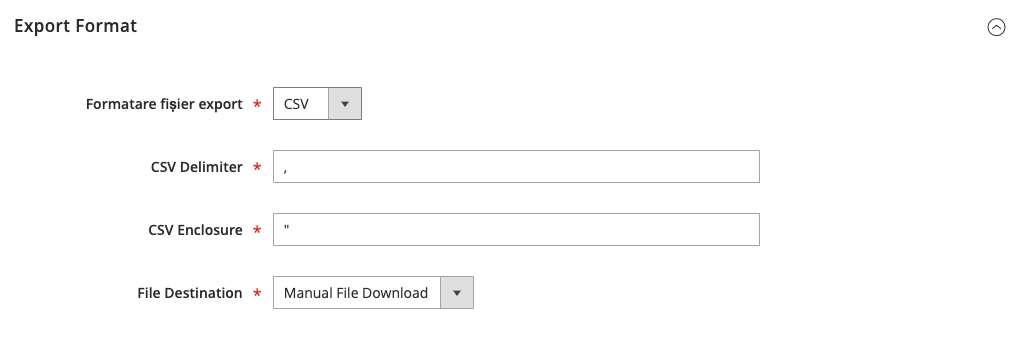
- Formatare fișier export: selectați tipul de format. Ex: CSV.
- CSV Delimiter: setați delimitatorul ce va marca informațiile din coloane feed-ului. Ex: virgula.
- CSV Enclosure: setați delimitatorul ce va marca valorile prezente în celulele fișierului. Ex: ghilimele duble.
- File Destination: setați modul în care doriți să descărcați fișierului după generare
- Manual File Download: fișierul va fi descărcat în PC-ul dvs.
- FTP: adăugați datele FTP ale serverului unde doriți să fie trimis fișierul
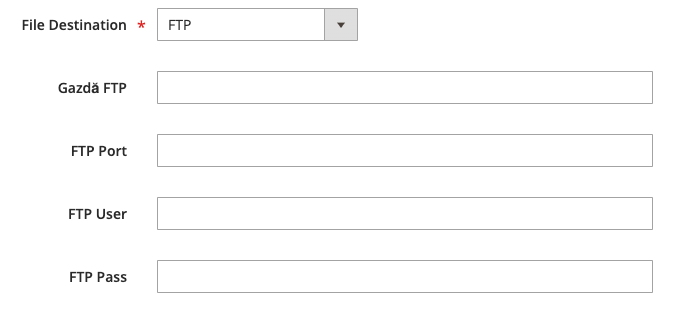
3.2 Format XML
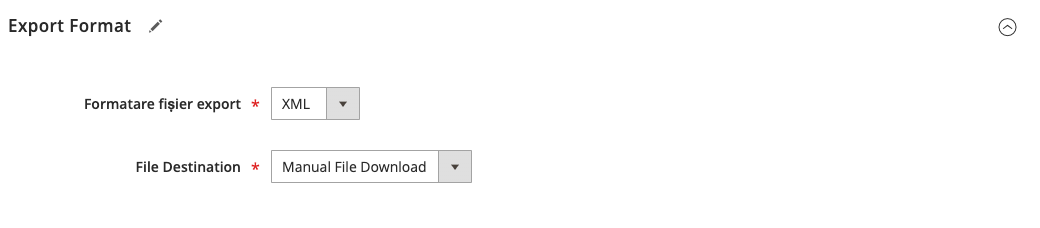
- Formatare fișier export: selectați tipul de format. Ex: XML
- File Destination: la fel ca la punctul 3.1
4. Mapping
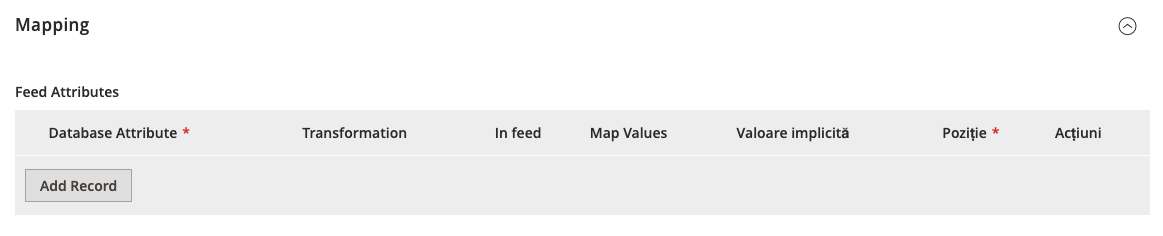
În această secțiune se vor defini atributele cu ajutorul cărora se va crea feed-ul de produse.
Apăsați butonul Add Record pentru fiecare atribut pe care doriți să-l adăugați în feed.
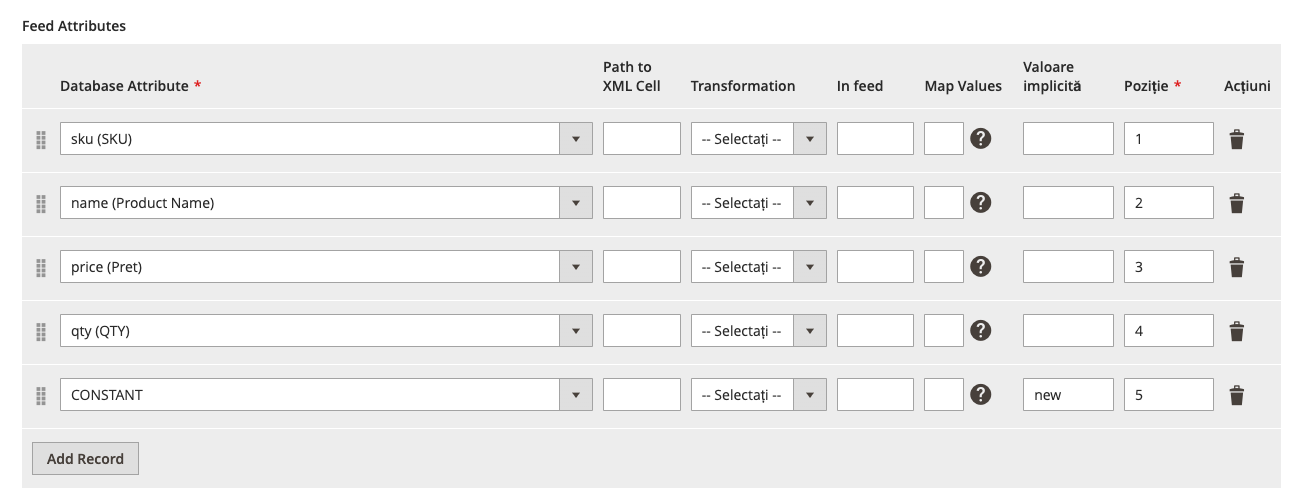
- Database Attribute: selectați atributul dorit din listă. Ex: sku, name, price sau
- Poziție: poziția atributelor în feed
- Acțiuni: în cazul doriți să eliminați un rând, faceți click pe coș.
5. Condiții
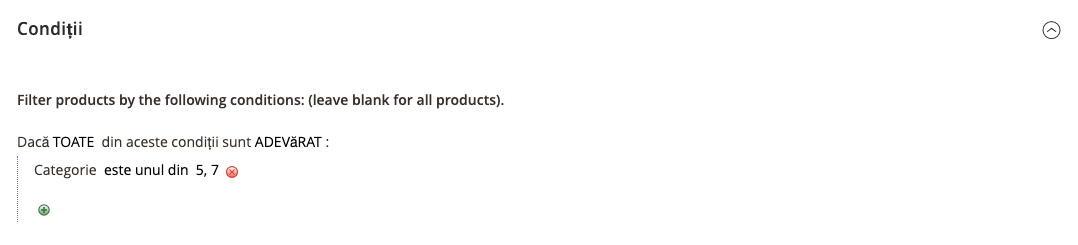
Se pot seta condiții în baza cărora să se exporte doar anumite produse din magazin. Spre exemplu, produsele dintr-o anumită categorie.
6. Program
Feed-ul se poate seta să ruleze automat la un anumit interval de timp stabilit.

- Run on Schedule: se setează pe Da pentru activare.
- Frecventă: setați perioada la care se va face actualizarea feed-ului. Ex: 12 ore.
7. File Info

- File name: se adaugă numele feed-ului
8. Extra Fields (opțional)
O secțiune cu câmpuri extra. Se folosește în cazul în care doriți să exportați categoriile produselor.
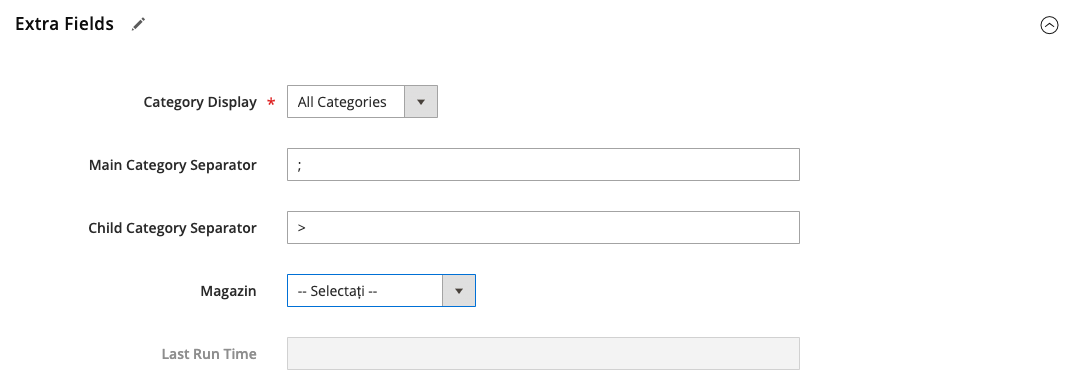
- Category Display: se poate alege ca în feed să fie introduse toate categoriile produselor sau numai o parte din ele.
- All Categories: toate categoriile
- Main Category: categoria principală a produsului
- Final Category: ultima subcategorie în care este introdus produsul
- Main Category Separator: adăugați delimitatorul categoriilor principale, în cazul în care produsul face parte din mai multe categorii. Ex: punct și virgulă.
- Child Category Separator: - adăugați delimitatorul subcategoriilor. Ex: semnul mai mare
- Magazin: selectați magazinul (domeniul) din care se vor exporta produsele. Se setează în cazul în care există mai multe domenii în panoul de administrare. Ex: test.com, test.ro, etc.
- Last Run Time: se va afișa data la care profilul a rulat ultima dată.
După completarea profilului conform informațiilor de mai sus, apăsați butonul Salvați și continuați editarea, urmat de butonul Run Profile pentru execuția profilului.
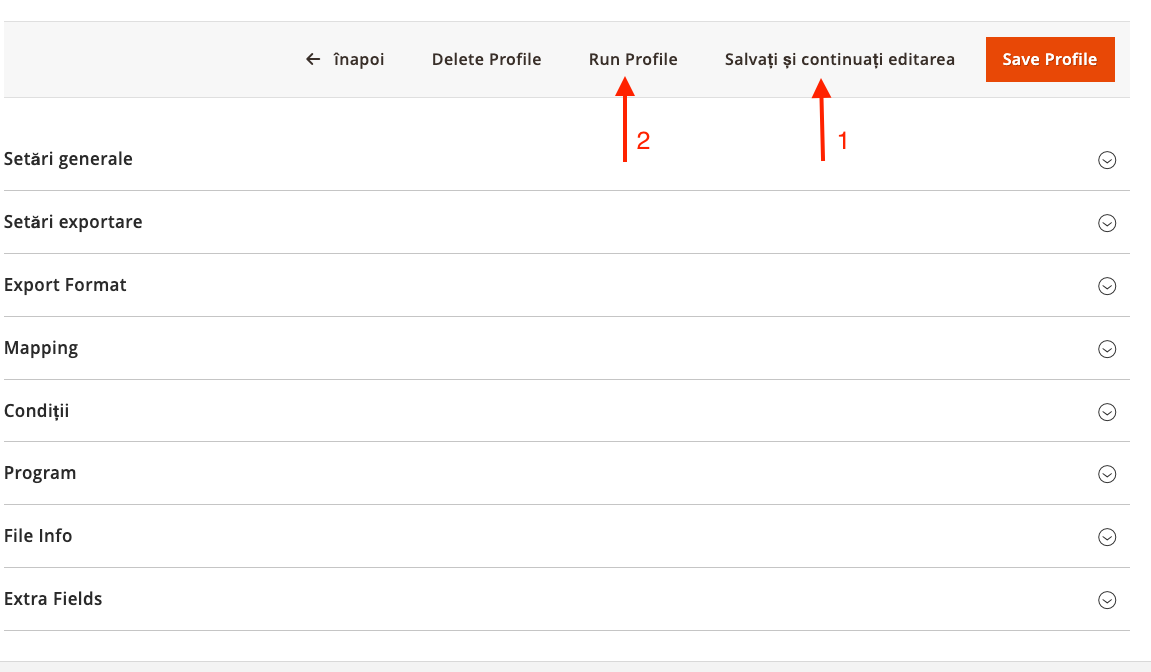
O altă variantă de a executa profilul este din lista de profile, coloana Acțiune > Selectare > Run, după ce ați salvat profilul.
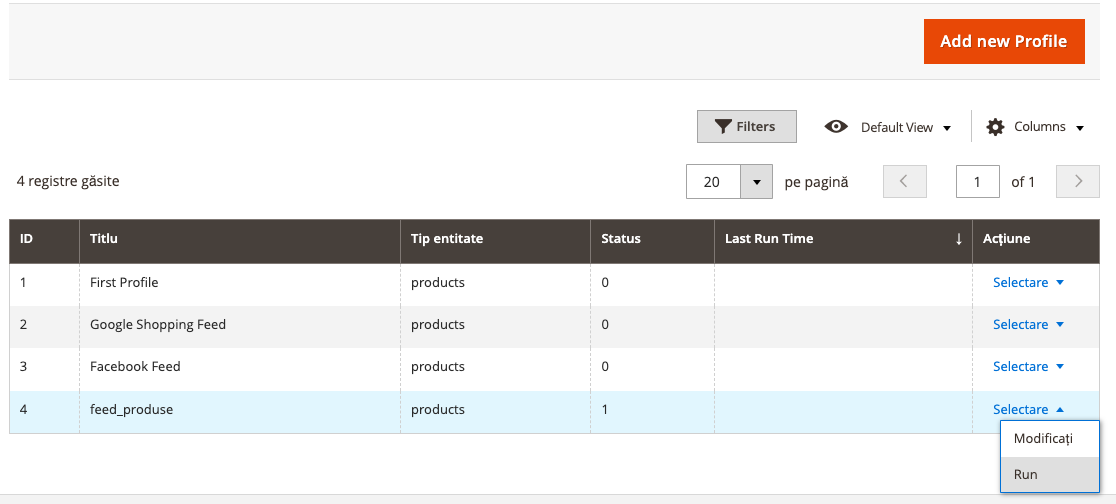
După finalizarea execuției, se va afișa valoarea în coloana Last Run Time. Feed-ul se poate descărca din coloana Acțiune > Selectare > click pe Descărcați,
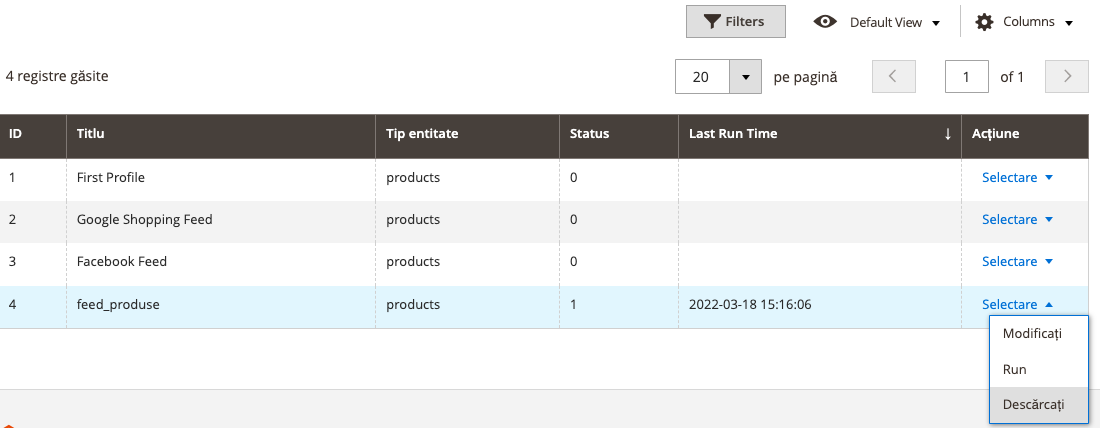
sau din interiorul profilului, coloana Acțiune > Selectare > click pe Modificați > secțiunea File Info > câmpul File Path.

Apelați url-ul într-un tab din browser, și se va deschide sau descărca în funcție de tipul de fișier (XML sau CSV).
În cazul în care aveți întrebări în legătură cu informațiile menționate mai sus, ne puteți contacta prin email la adresa support@zentoshop.com.