
Crearea unui produs pachet (bundle)
Actualizat pe 9 octombrie 2026
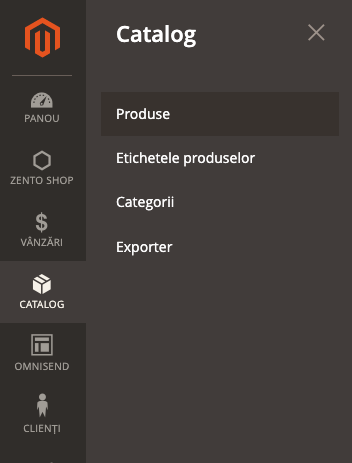
Adăugarea unui produs pachet se face din secțiunea Catalog > Produse.
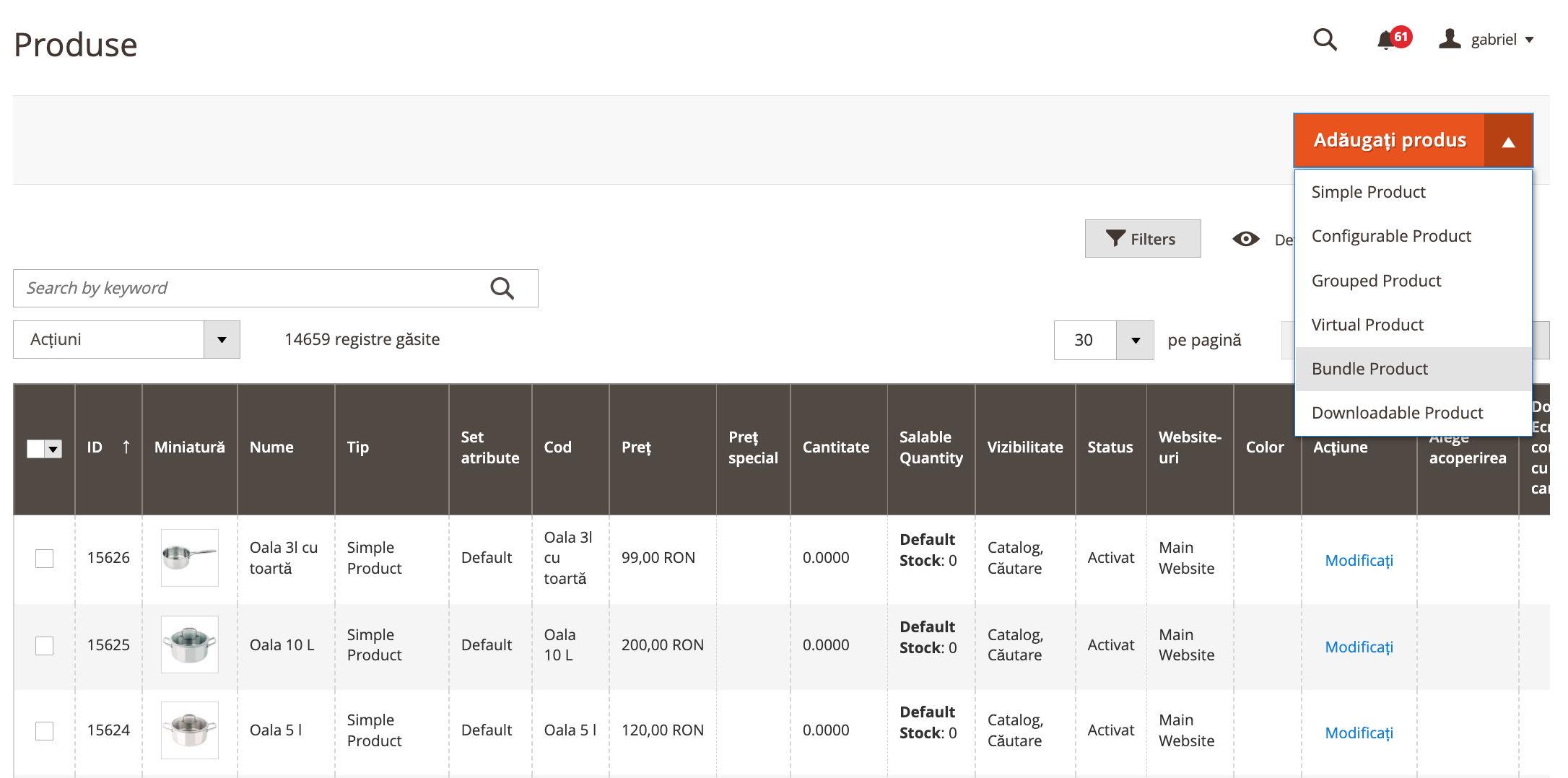
În secțiunea menționată mai sus, se va afișa o listă cu toate produsele create în magazin.
Pentru a crea produsul, faceți click pe săgeata de lângă butonul Adăugați produs și selectați opțiunea Bundle Product.
După apăsarea butonului, completați câmpurile cu informațiile necesare în următoarele taburi:
- Informații generale
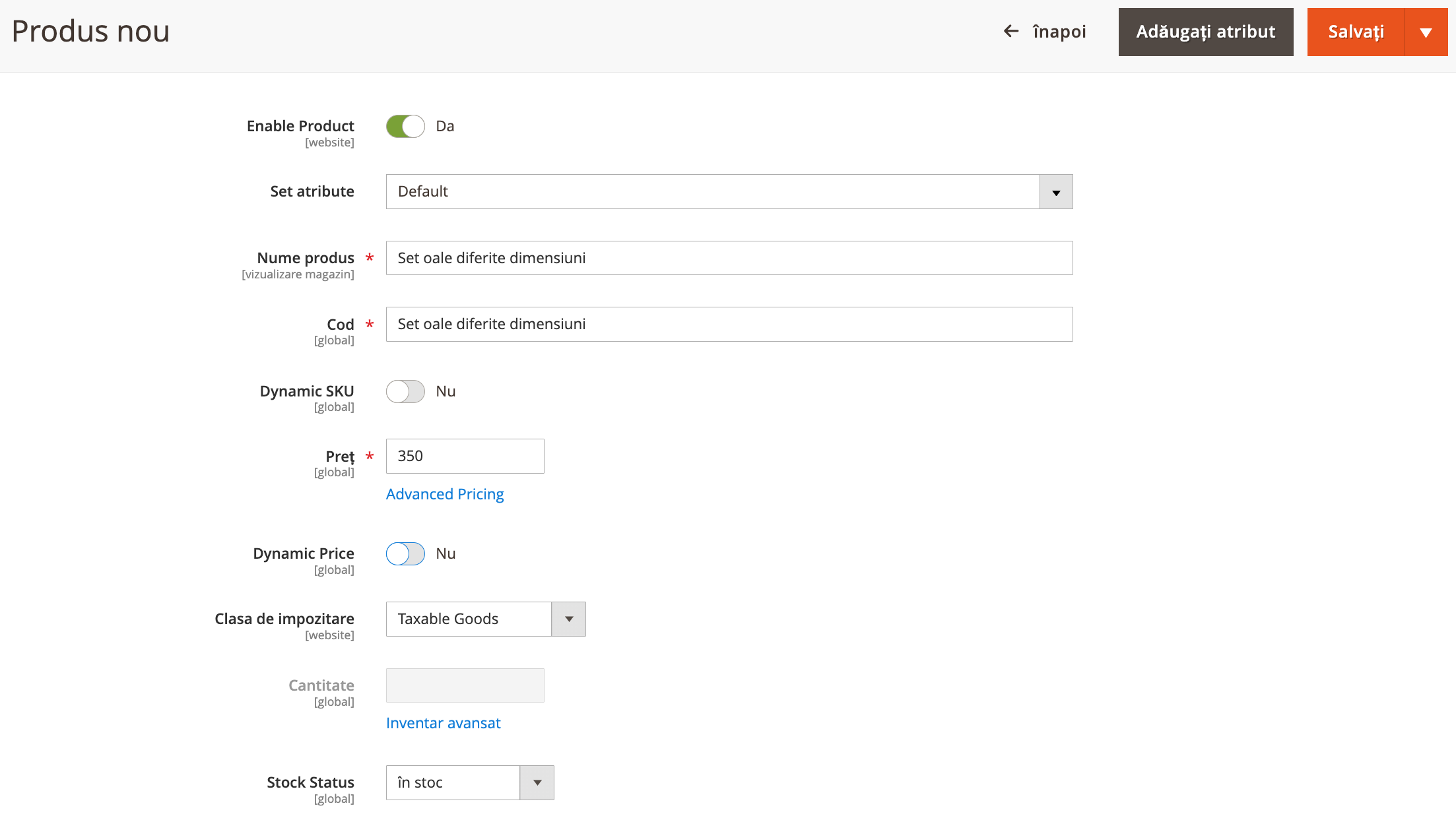
- Enable Product: se selectează valoarea Da pentru a activa produsul.
- Set atribute: se selectează setul de atribute dorit (ex: Default).
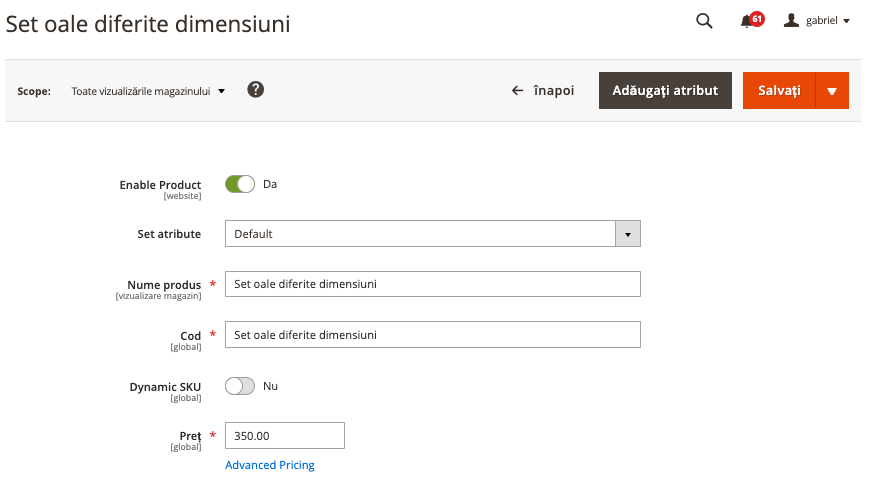
- Nume produs: introduceți numele produsului (ex: Set oale diferite dimensiuni).
- Cod: introduceți codul produsului. Acesta va fi unic la nivel de magazin (ex: Set oale diferite dimensiuni).
- Dynamic SKU:
- Nu: se va utiliza codul produsului pachet introdus în câmpul Cod.
- Da: se va face o concatenare între codul produsului pachet și cel al produselor simple asociate.
- Preț: introduceți prețul produsului (ex: 350 lei). Se poate introduce preț specific pachetului dacă câmpul Dynamic Price este setat pe Nu.
- Dynamic Price:
- Nu: se va seta un preț specific întregului pachet în câmpul Preț.
- Da: sistemul va cumula prețurile produselor asociate, și îl va afișa pe interfața utilizatorului.
- Clasa de impozitare: selectați clasa TVA a produsului.
- Stock Status: selectați statusul produsului (ex: În stoc).
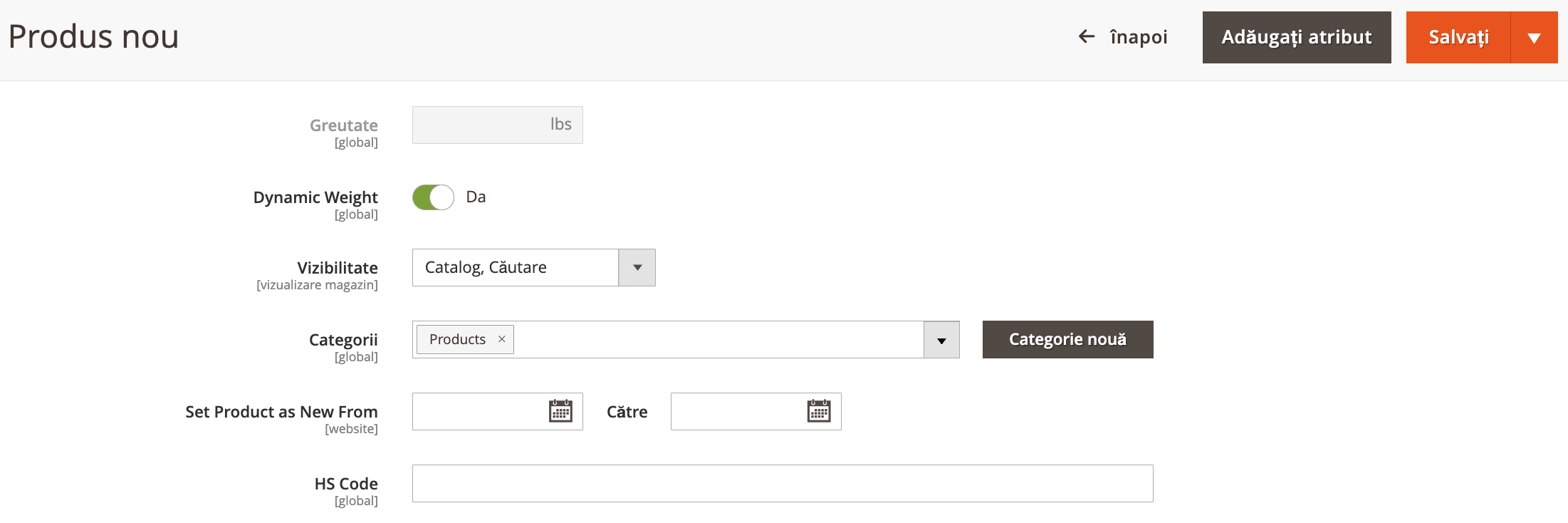
- Greutate: introduceți greutatea produsului în kilograme (ex: 1kg, 0.5kg, etc.). Se poate seta greutate specifică pentru întregul pachet, dacă câmpul Dynamic Weight este setat pe Nu.
- Dynamic Weight:
- Nu: se poate seta o greutate specifică întregului pachet în câmpul Greutate
- Da: sistemul va cumula greutățile produselor asociate.
- Categorii: selectați categoriile în care va fi introdus produsul
- Conținut
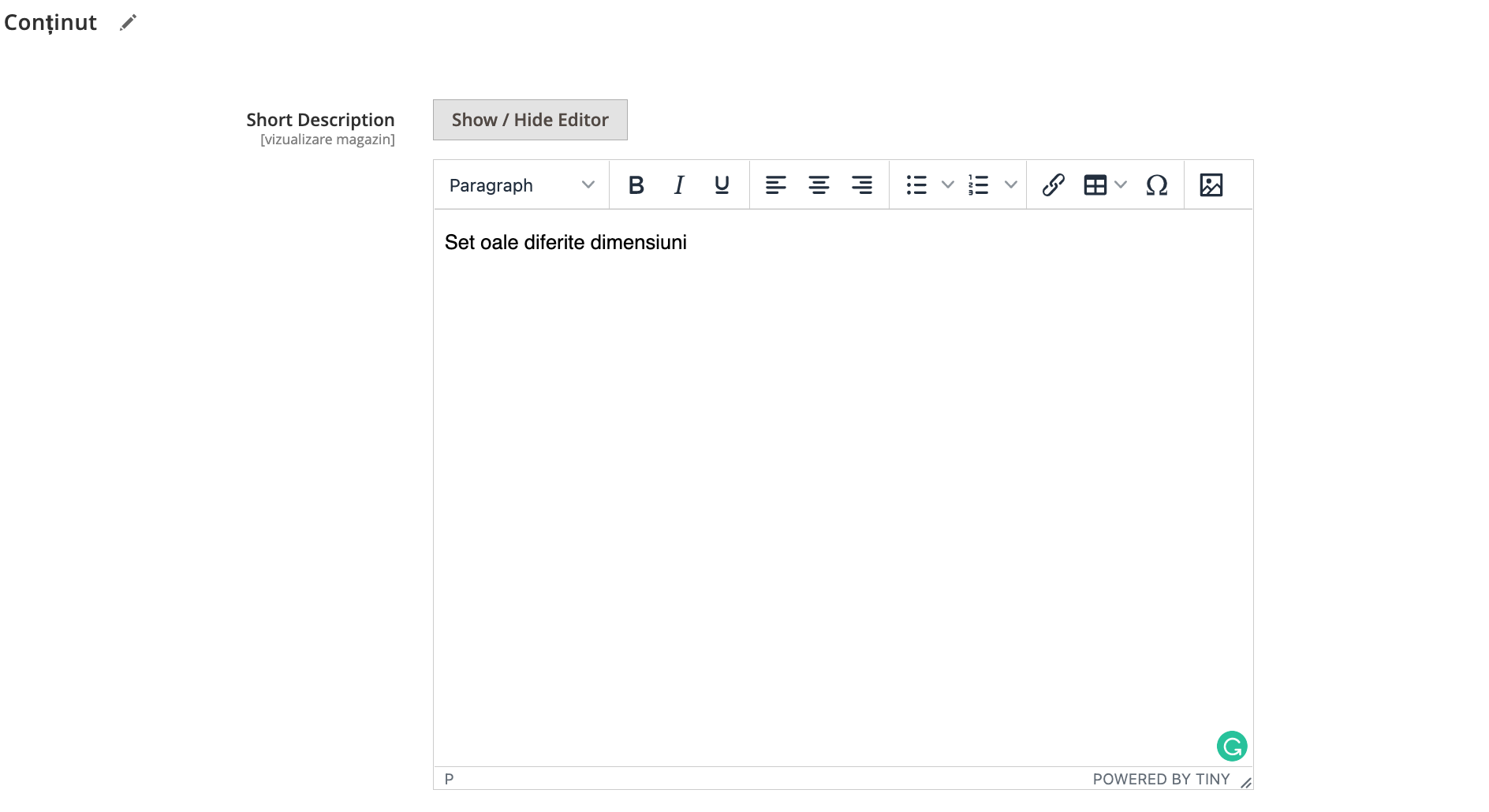
- Short Description: puteți introduce o scurtă descriere a produsului
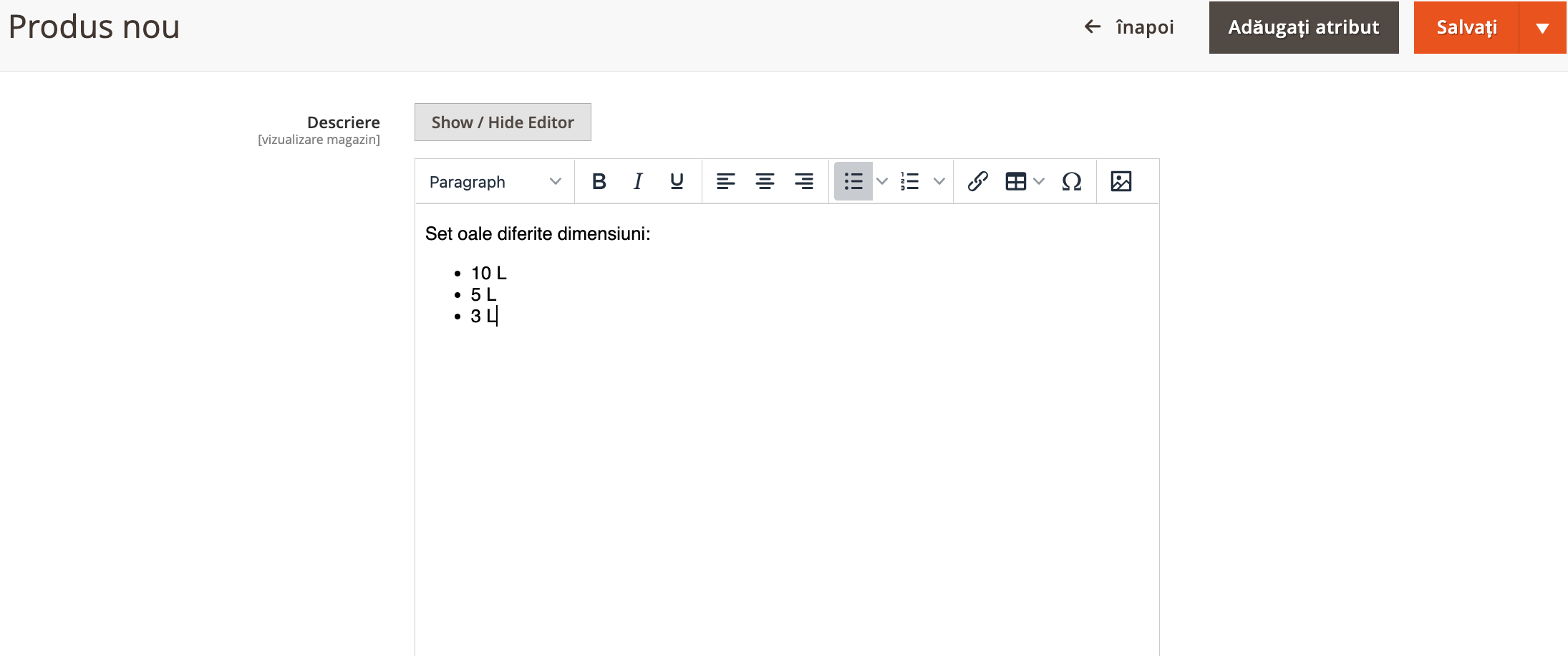
- Descriere: puteți introduce o descriere a produsului
- Articole la pachet

Din acest tab se setează produsele ce vor fi incluse în pachet. Pentru a configura pachetul se apasă butonul Adăugați opțiune.
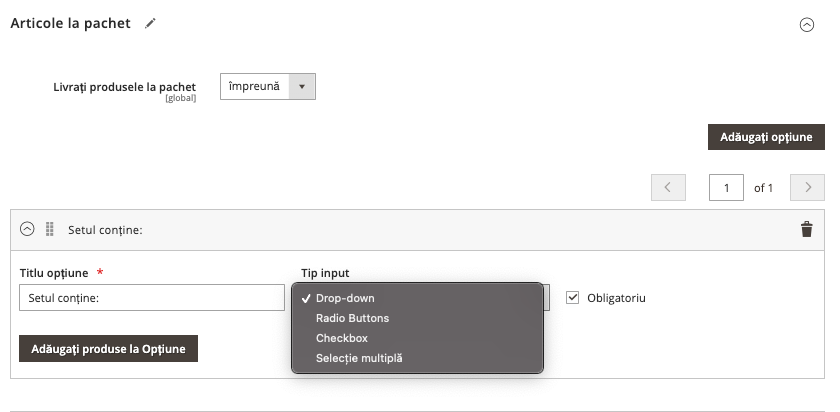
- Livrați produsele la pachet: se alege modul în care vor fi livrate produsele din pachet:
- Împreună
- Separat
- Titlu opțiune: se introduce textul dorit ce va fi afișat pe interfața utilizatorului (ex: Setul conține)
- Tip input: se selectează opțiunea dorită
- Drop-Down
- Radio Buttons
- Checkbox
- Selecție multiplă
- Obligatoriu: se bifează căsuța.
- Adăugați produse la Opțiune: click pe buton pentru a selecta produsele din pachet.
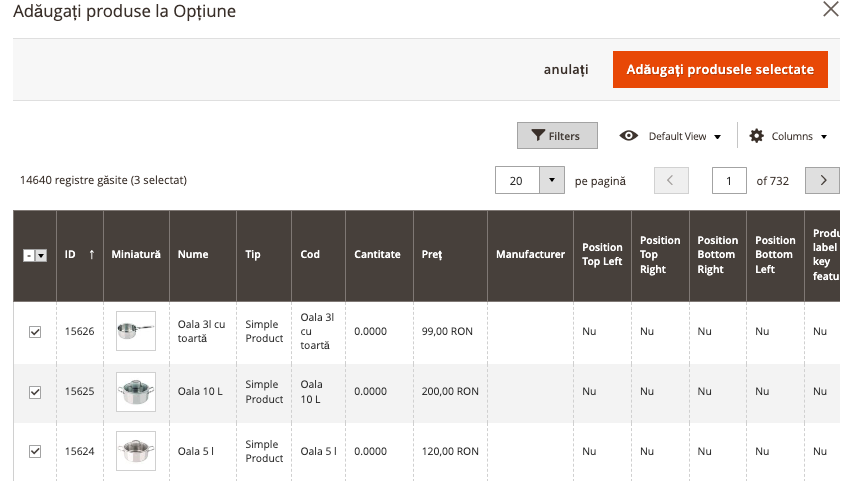
Se deschide o fereastră din partea dreaptă, unde se caută și selectează produsele dorite.
Notă 1: Se poate folosi butonul Filters pentru o mai ușoară căutare a produsele, în funcție de diferite criterii (ex: nume, cod, etc.)
După selectarea produselor se apasă butonul Adăugați produsele selectate.
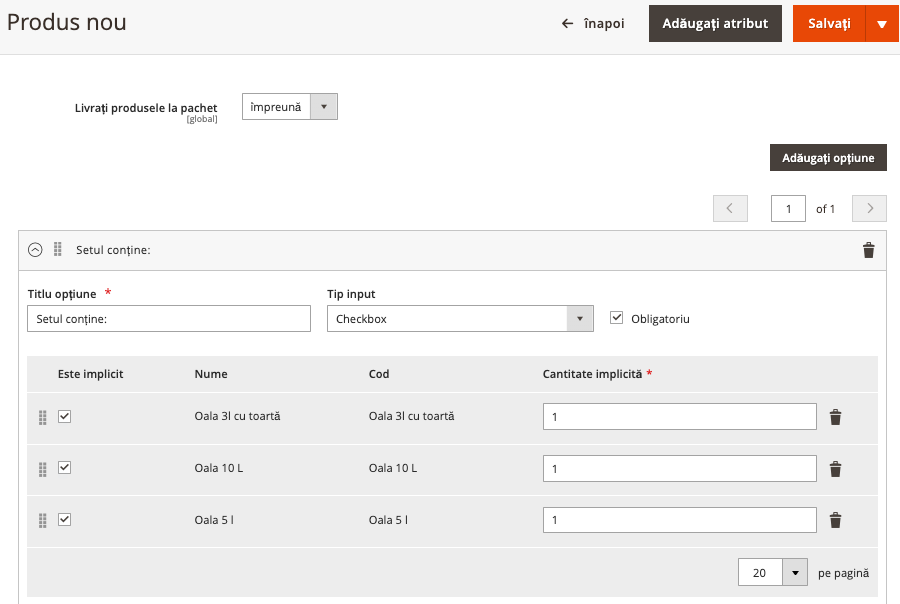
- Este implicit: dacă este bifat, clientul nu va putea modifica cantitatea produsului din pachet.
- Cantitate implicită: se poate defini cantitate specifică pentru fiecare produs din pachet.
Notă 2: Dacă unul dintre produsele din pachet are în câmpul Cantitate implicită valoare 2, iar clientul va seta în pagina de produs 3 pachete, se vor comanda 6 produse din cel ce are cantitate 2 definită în pachet.
- Images And Videos
Faceți click pe iconița cu aparatul foto pentru a selecta și încărca imaginile produsului din PC-ul dvs.
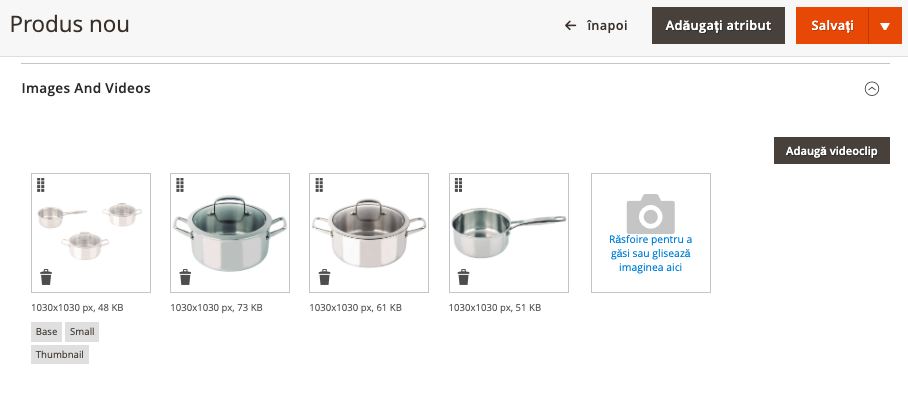
Una dintre imagini se va seta ca imagine de bază. Restul vor fi prezente în galeria produsului.
Puteți seta rolul imaginii făcând click pe aceasta.
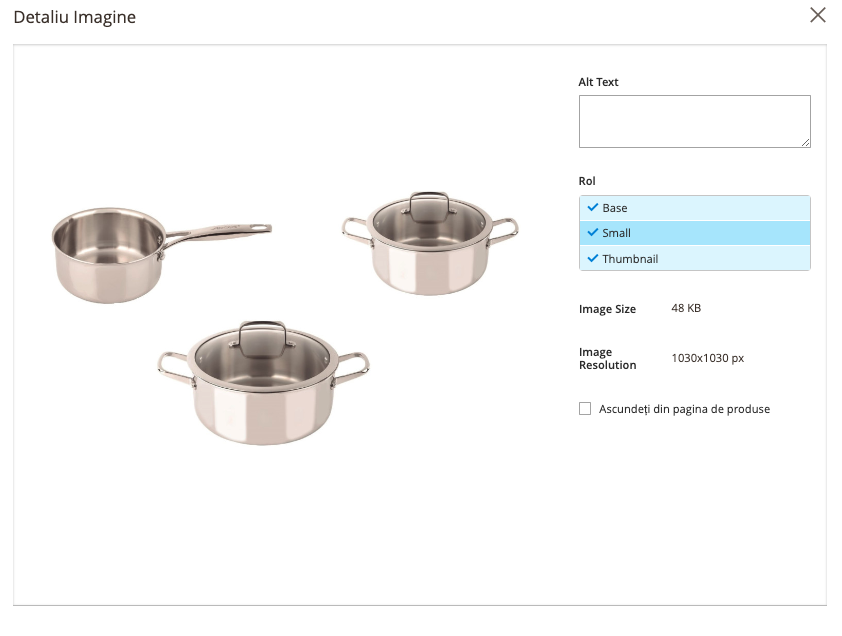
- Base: imaginea din pagina de produs.
- Small: imaginea din pagina de categorie / widget de produse.
- Thumbnail: imaginea din coșul de cumpărături.
După completarea/setarea câmpurilor de mai sus, apăsați butonul Salvați pentru a salva produsul.
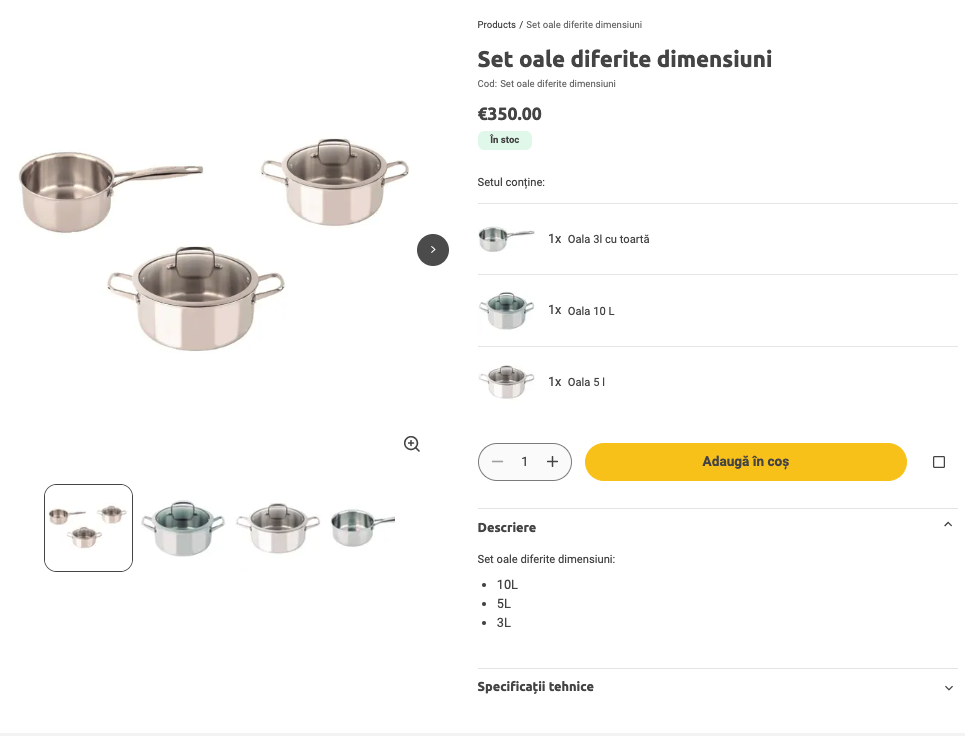
Acum puteți verifica produsul pe interfața utilizatorului.
Pentru mai multe informații legate de crearea produsului pachet ne puteți contacta la adresa support@zentoshop.com.