
Crearea regulilor de preț coș cu voucher(cupon)
Actualizat pe 9 octombrie 2026
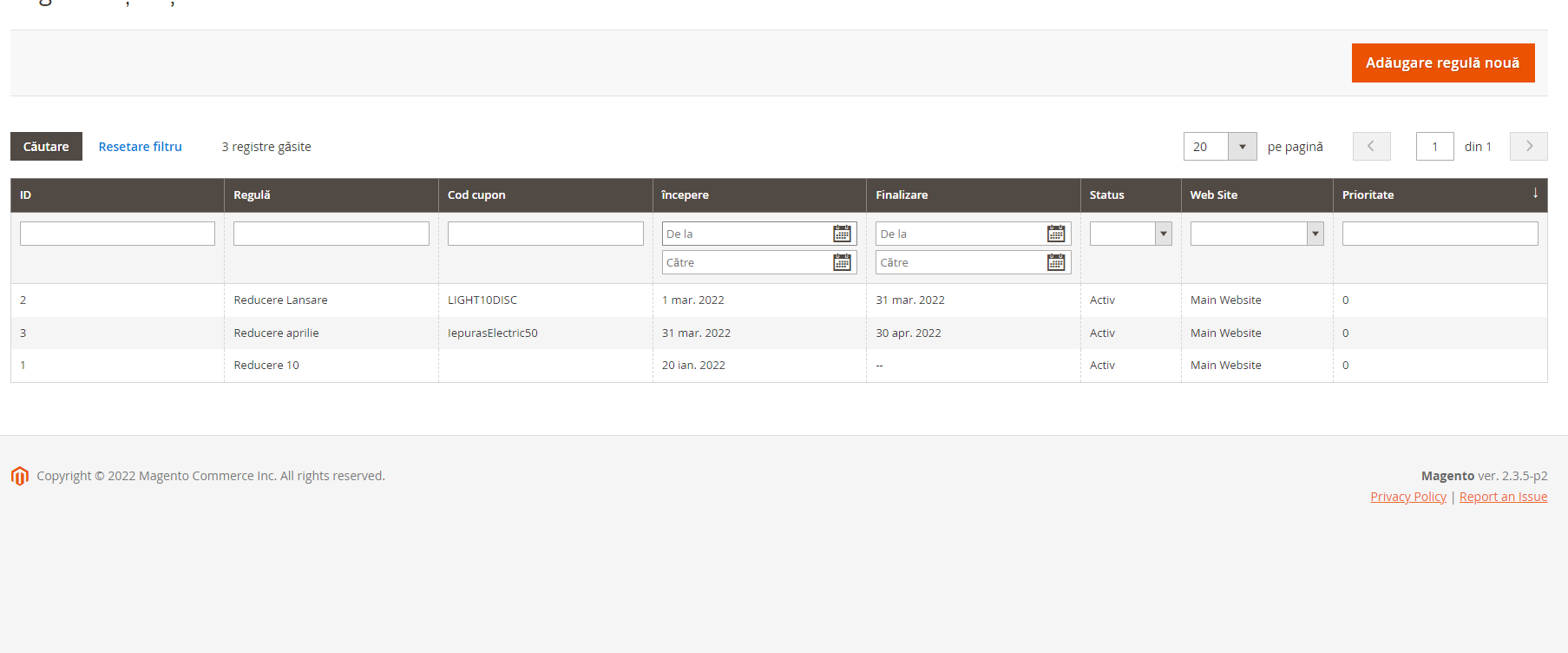
Pentru a crea o regulă de preț coș cu voucher, accesați: Marketing > Reguli Preț Coș și apăsați pe butonul Adăugare Regulă Nouă.
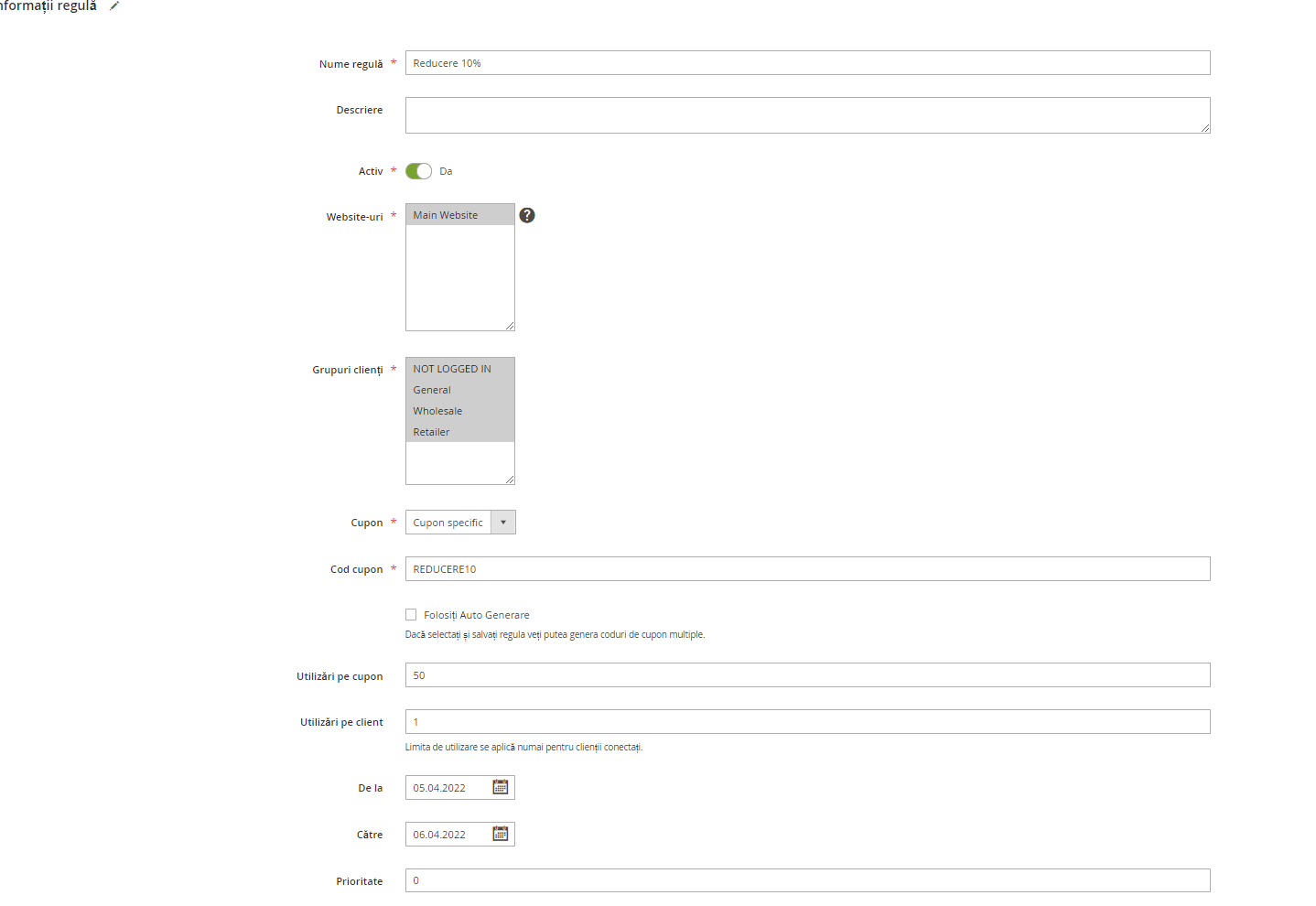
În secțiunea Informații Regulă completați câmpurile următoare:
- Nume Regulă: introduceți numele regulii.
- Descriere: descrierea regulii. Această descriere va fi vizibilă vizitatorilor.
- Stare: selectați Activ pentru a activa regula.
- Website-uri: selectati shop-ul pentru care se aplica (in caz de multri vitrina/ domeniu), altfel selectati Main Website
- Grupuri Clienți: selectați grupul/grupurile de clienți cărora li se va aplica regula curentă.
- Cupon: dacă doriți sa faceți o reducere pe baza de cupon selectați Cupon specific. În caz contrat, selectați Niciun cupon.
- Cod Cupon: în acest câmp introducei codul de cupon dorit (ex: REDCP10 )
*acest câmp va fi afișat doar dacă ați selectat Cupon specific
- Utilizări per cupon: numărul de utilizări posibile per cupon.
- Utilizari per Client: numărul de utilizări al unui cupon per client.
- De la Data și Până la Data: selectați data de la care doriți să fie aplicată regula și data de la care expiră regula.
- Prioritate: introduceți o valoare de la 0 la 99 prin care sa prioritizati regula creată. În cazul existenței mai multor reguli (prioritatea cifrelor se face în ordine crescătoare).
Pentru a exemplifica, vom crea o promoție care acordă o reducere procentuală de 10% atunci când subtotalul coșului este mai mare sau egal cu 100 de lei.
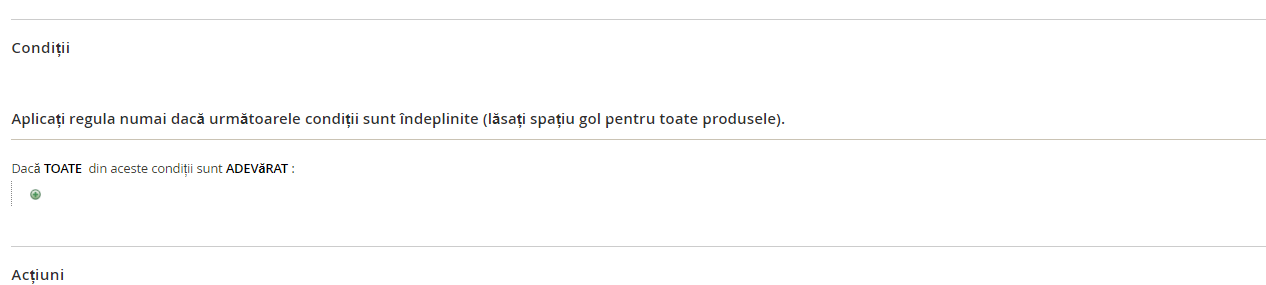
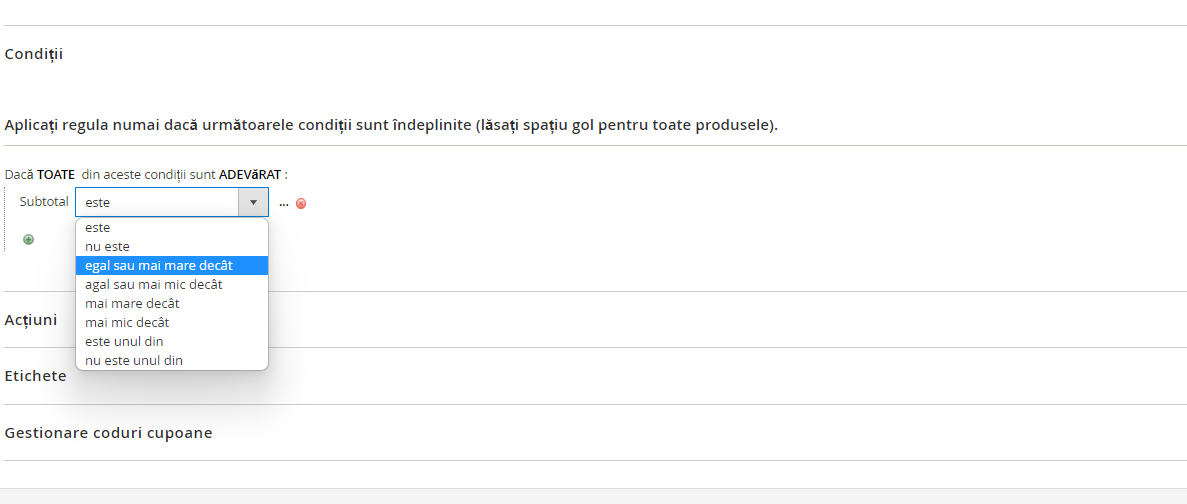
În secțiunea Condiții, vom apăsa pe iconița ”Adăugare”.
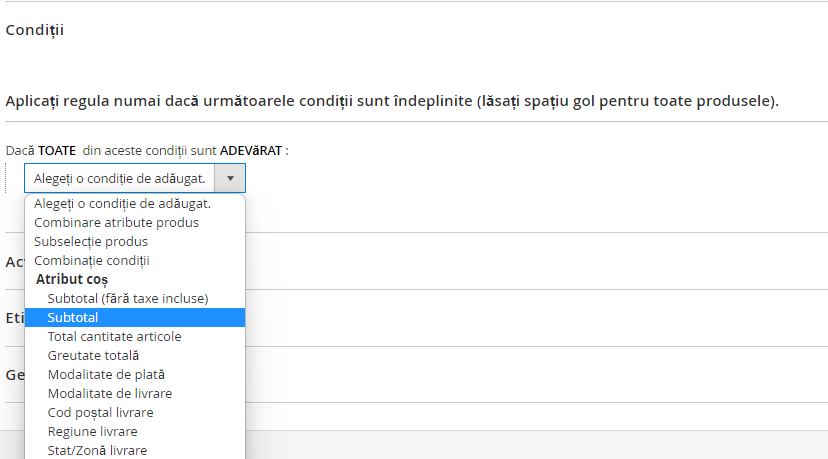
Vom selecta opțiunile TOT și ADEVĂRAT, apoi vom utiliza condiția Subtotal.
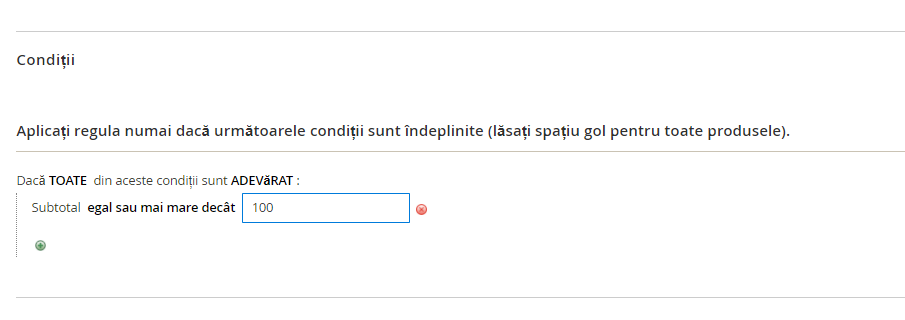
Vom selecta opțiunea egal sau mai mare decât. Apoi vom apăsa pe caracterele ”...” și vom alege suma dorită (în acest caz 100).
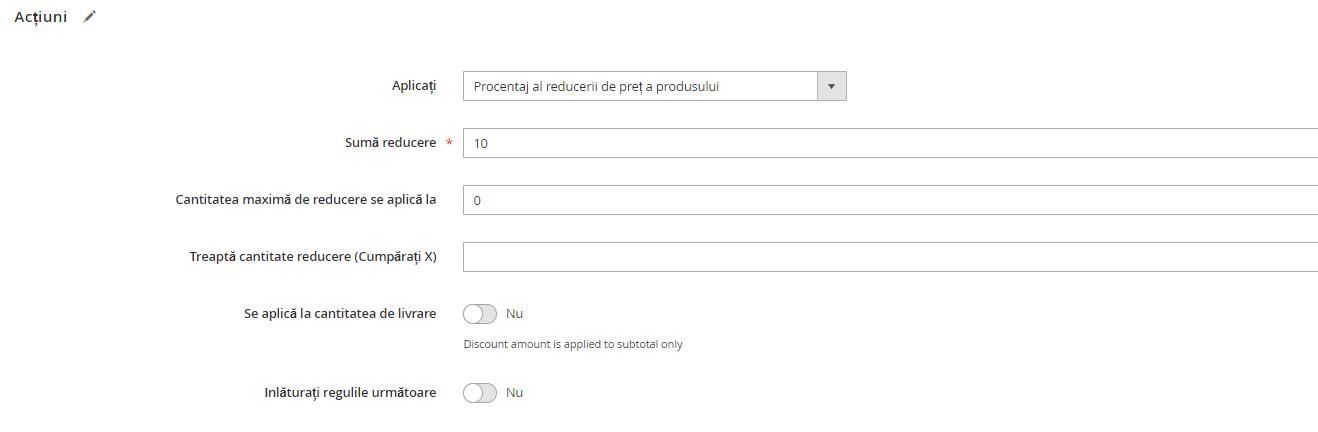
În secțiunea Acțiuni, efectuați următorii pași:
- În câmpul Aplicare selectați modul de reducere (în acest caz ”Procentaj al reducerii de preț a produsului).
- În câmpul Sumă Reducere introduceți valoarea dorită (în acest caz 10).
- Opțiunea Înlăturați regulile următoare se utilizează pentru evitarea cumulării discounturilor a mai multor reguli.
Notă 1: La activarea opțiunii Înlăturați regulile următoare, celelalte reguli trebuie să aibă o valoare mare în câmpul Prioritate din tabul Informații Regulă față de regula pentru care s-a activat opțiunea.
Notă 2: Ordinea Priorității este stabilită ascendent, valoarea 0 având ce mai puternică prioritatea.
În secțiunea Etichete în câmpul Etichetă implicită regulă pentru toate vizualizările de magazin puteți introduce un mesaj pentru cei care beneficiază de promoție. În cazul nostru va fi ”Felicitări! Primești 10% reducere pentru că ai cumpărat în valoare de peste 100 lei”.

După ce ați efectuat acești pași, apăsați butonul Salvare.
Pentru întrebări suplimentare, ne puteți contacta la adresa support@zentoshop.com.