
Crearea manuală a unei comenzi din magazin
Actualizat pe 9 octombrie 2026
Crearea comenzii se face din secțiunea Vânzări > Comenzi.
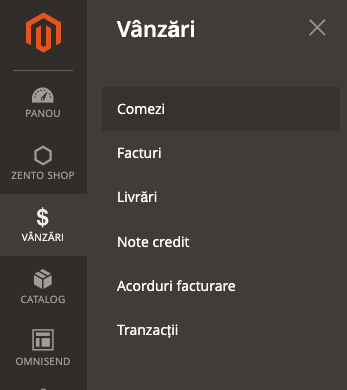
În această secțiune se afișează o listă cu toate comenzile plasate sau create manual în magazin.
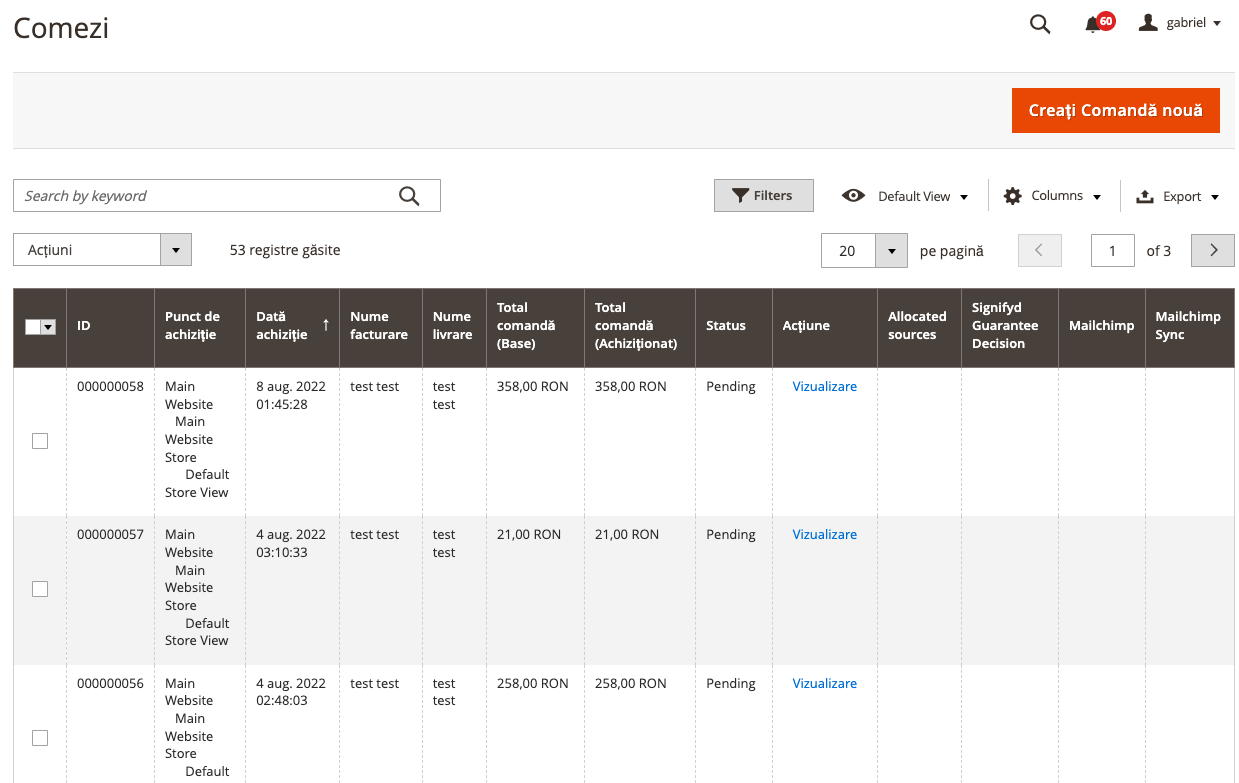
Apăsați pe butonul Creați comandă nouă pentru a crea o nouă comandă.

Selectați un client existent din lista de clienți sau optați pentru crearea unui client nou, apăsând butonului Creați client nou.
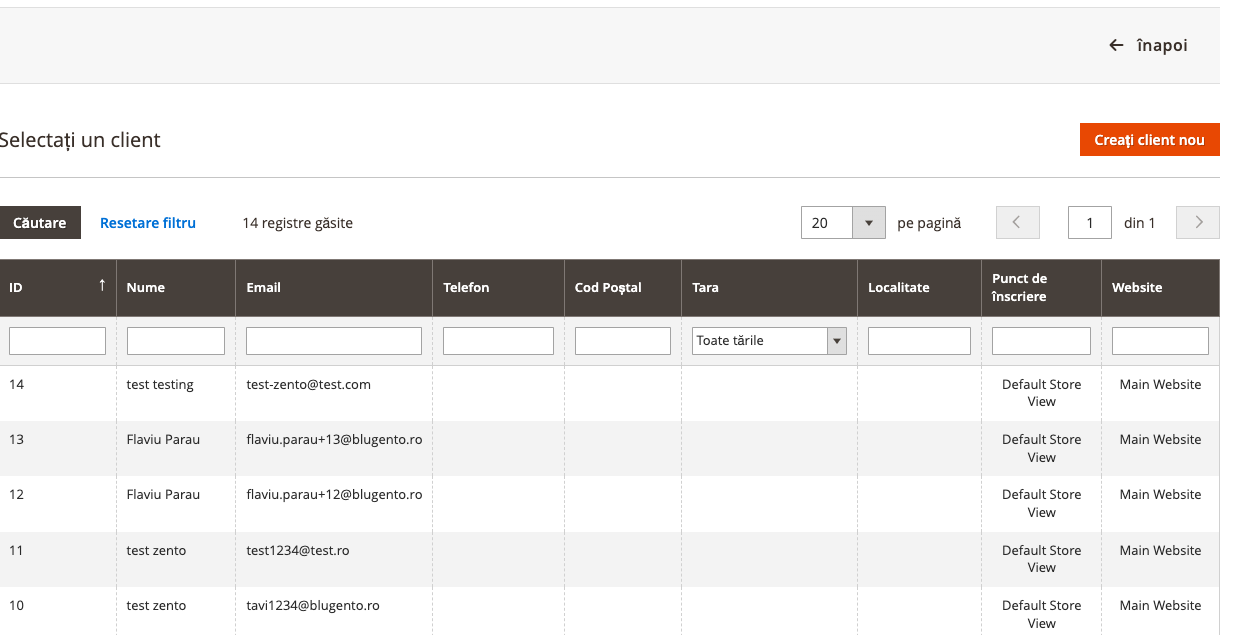
Ulterior completați informațiile comenzii.
1.1. Articol comandat
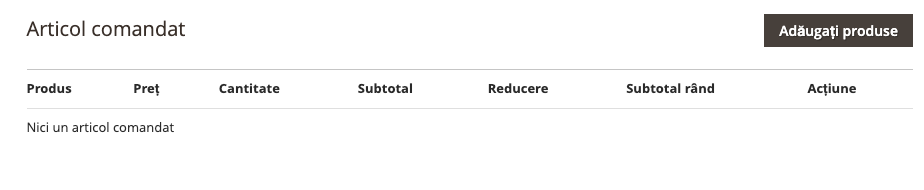
- Adăugați produse: după apăsare se afișează o listă cu produsele din magazin. Se selectează produsele dorite după care se apasă butonul Adăugați produsele selectate la Comandă
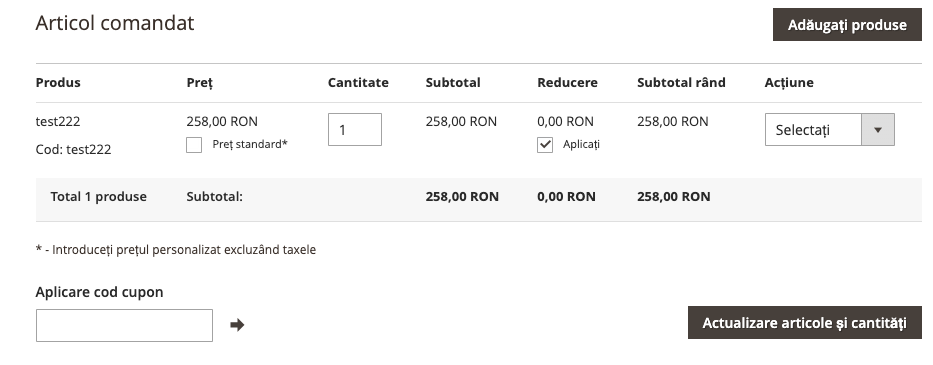
- Cantitate: se poate modifica numărul de bucăți al produselor ce urmează să fie comandate.
- Acțiune: se selectează acțiunea Eliminați pentru a șterge produsele
- Adăugați produse: după apăsare se afișează o listă cu produsele din magazin. Se selectează produsele dorite după care se apasă butonul Adăugați produsele selectate la Comandă
- Aplicare cod cupon: se poate adăuga un cod de discount activ în magazin
- Actualizare articole și cantități: se apasă pentru a actualiza valorile din coloanele Cantitate și/sau Acțiune.
1.2. Informații cont
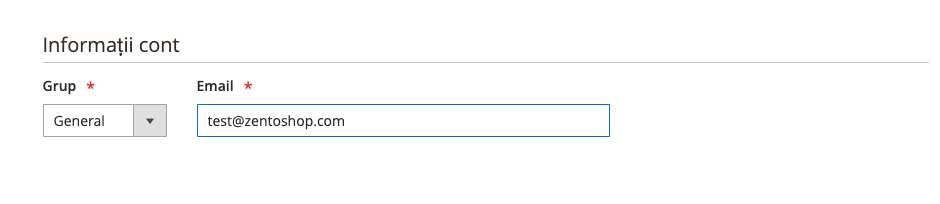
- Grup: în cazul clienților noi, se selectează grupul în care va fi asociat.
- Email: în cazul clienților noi, se adaugă adresa de email a clientului către care se va trimite email-ul de comandă.
Notă 1: Dacă este un client existent, câmpul de email este completat.
1.3. Informații adresă
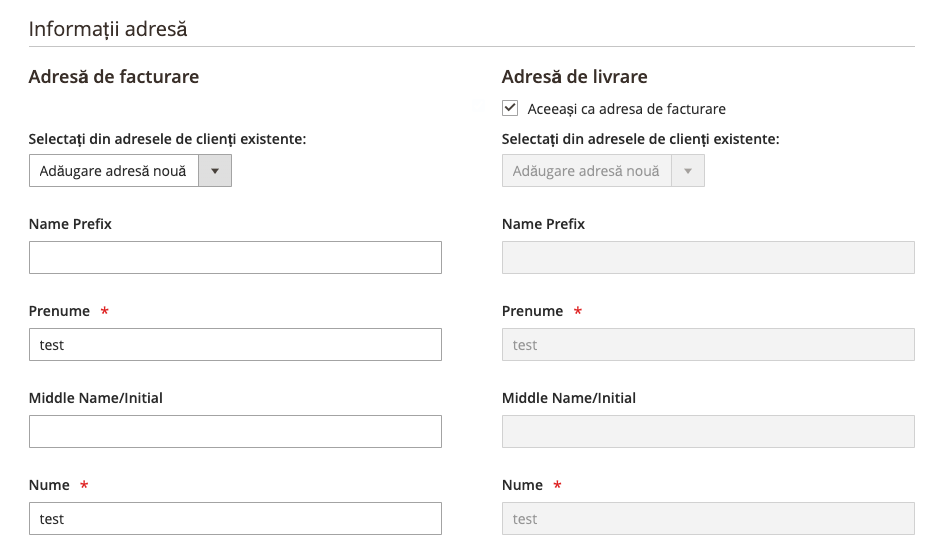
Se completează sau verifică câmpurile cu informațiile clientului.
Notă 2: Câmpurile marcate cu steluță roșie sunt obligatorii, și trebuie completate pentru a putea crea comanda.
1.4. Plată & Informații livrare
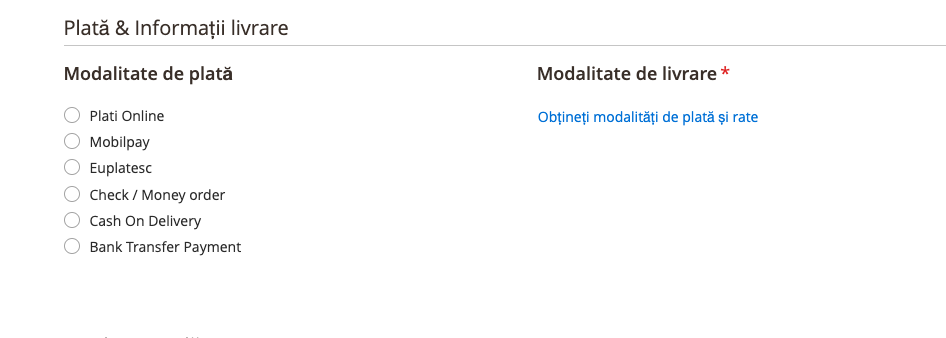
- Metode de plată: se selectează metoda de plată dorită.
- Metode de livrare: se face click pe link-ul Obțineți modalități de plată și rate, și se selectează metoda de livrare dorită.
Notă 3: Metoda de livrare se alege înaintea metodei de plată deoarece pagina se actualizează pentru calculul costului de livrare.
1.5. Total comandă
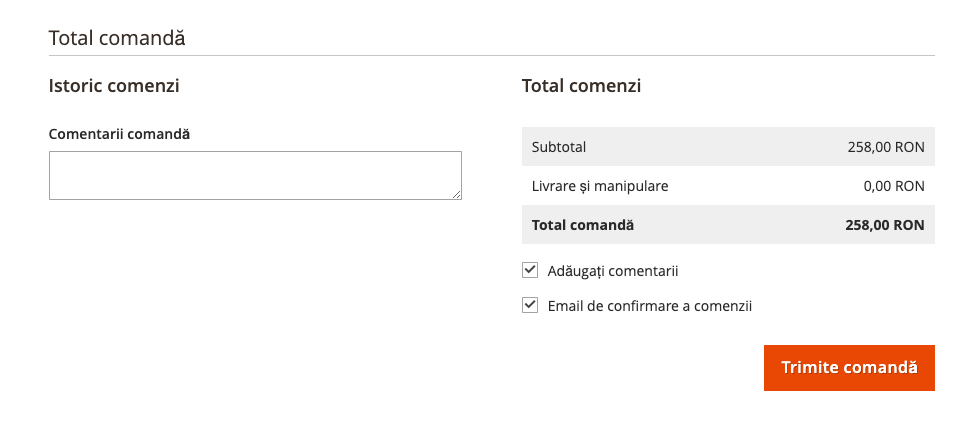
- Istoric comenzi: se poate adăuga un comentariu în câmpul Comentarii comandă.
- Total comenzi: afișează valoarea comenzii și a costului de livrare.
- Căsuță Email de confirmare a comenzii: rămâne bifată pentru a trimite email-ul de confirmare al noii comenzi către client.
- Trimite comandă: se apasă după ce toate informațiile au fost completate.
Pentru întrebări suplimentare legate de crearea comenzii, ne puteți contacta la adresa support@zentoshop.com.