
Configurarea și utilizarea blogului
Actualizat pe 9 octombrie 2026
Gestionarea blogului se face prin accesarea secțiunii Content > Blog.
În cazul în care opțiunea nu este prezentă în zona de administrare a shop-ului, vă puteți adresa departamentului support pentru adăugarea acesteia.
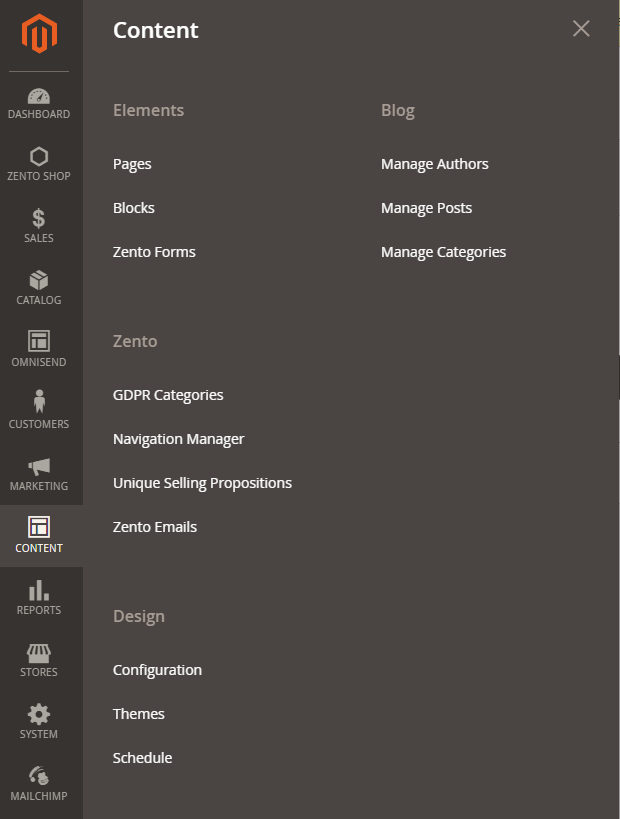
Configurarea blogului presupune urmarea pașilor de mai jos:
1. Setarea Autorilor
Această operațiune se face din secțiunea Content > Blog > Manage Authors.
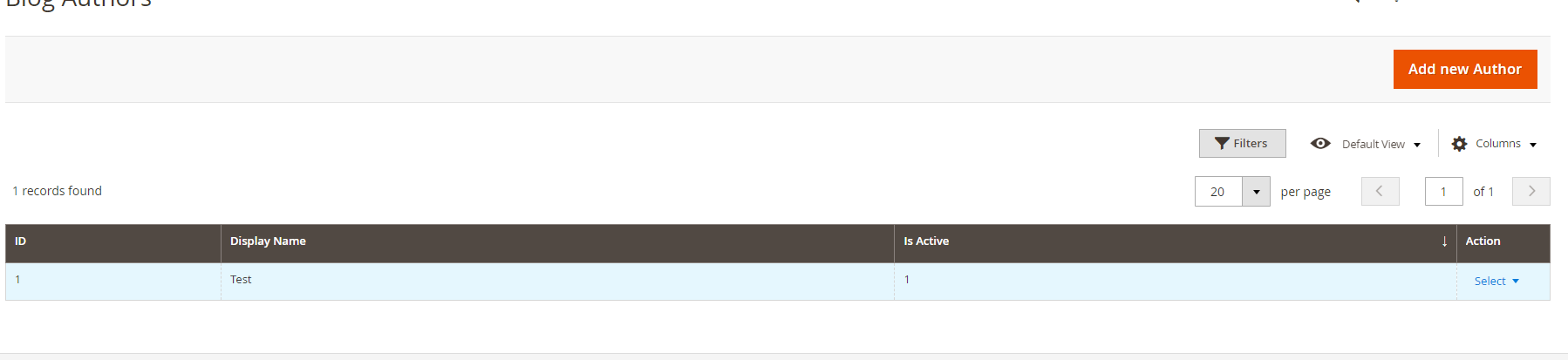
Aici se pot adăuga unul sau mai mulți autori (care vor fi asociați ulterior postărilor) prin click pe butonul Add new Author.
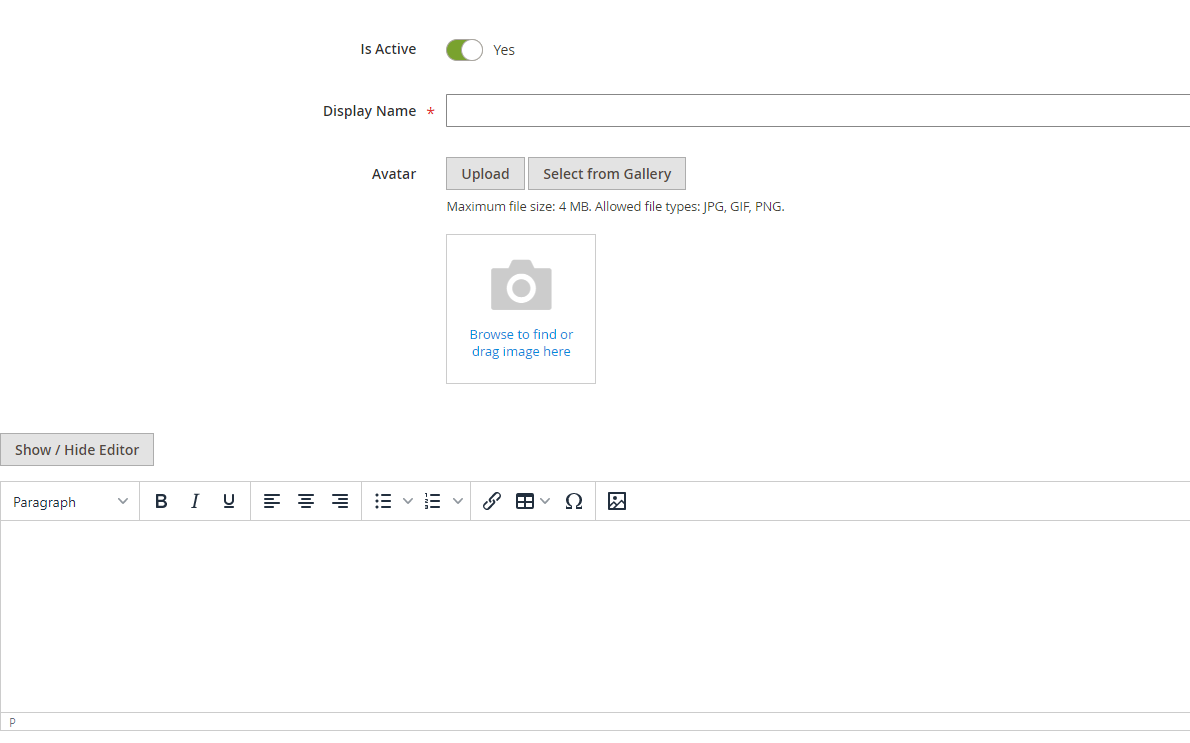
În continuare se vor face următoarele configurări:
- Se setează ca autorul să fie activ.
- Se adaugă numele acestuia în câmpul Display name
- Se adaugă un avatar(o imagine) selectând butonul Upload (opțional)
- Se adaugă o descriere (opțional)
După ce configurările de mai sus sunt finalizate, se salvează prin click pe butonul Save Author.
2. Setarea categoriilor
În această secțiune se pot adăuga una sau mai multe categorii (care ulterior se vor asocia postărilor), cu ajutorul cărora pe pagina de blog vor putea fi filtrate articolele.
Adăugarea acestora se face din secțiunea Content > Blog > Manage Categories, după care se face click pe Add new Category.
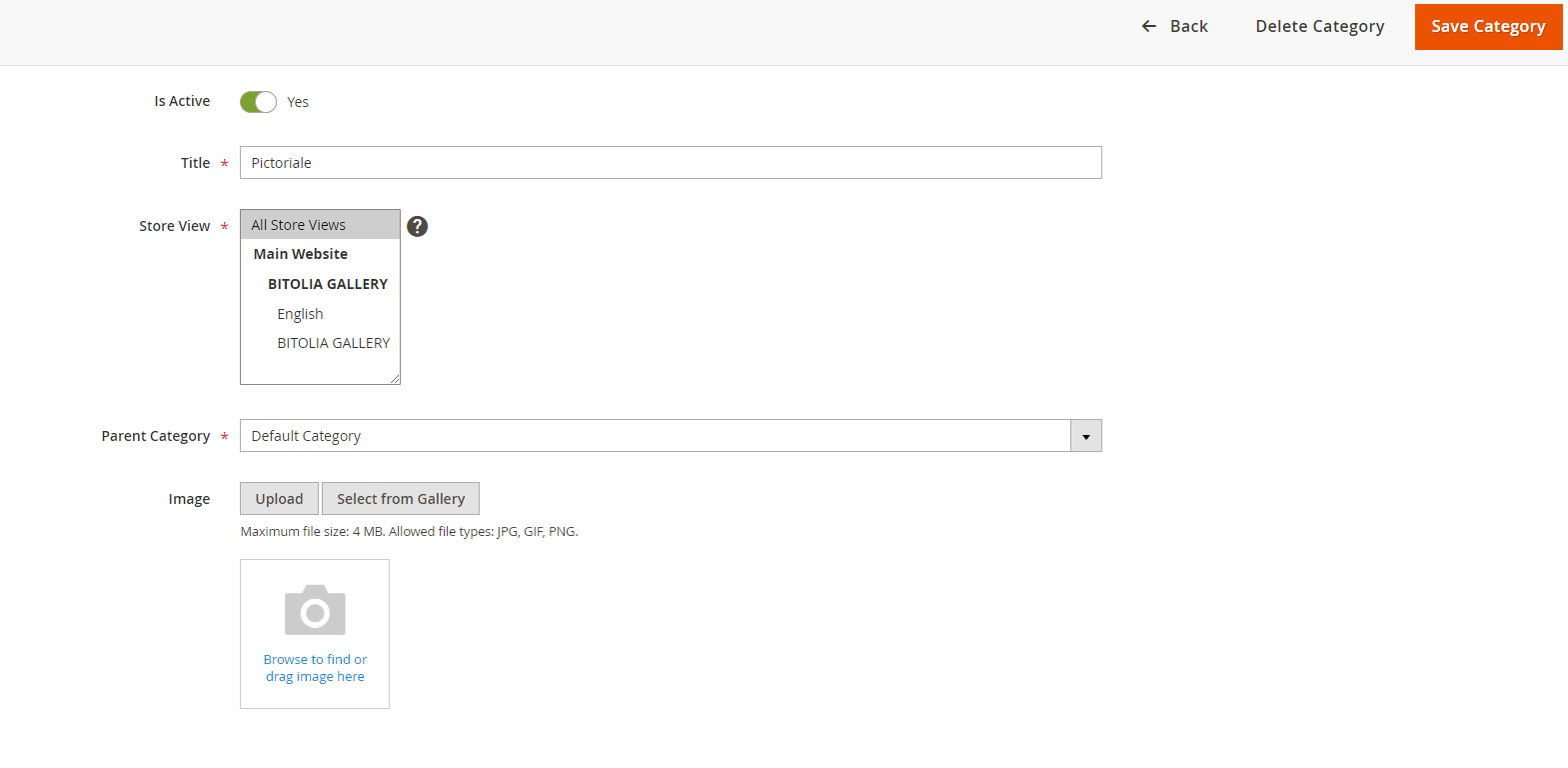
În pagina nou deschisă se fac următoarele configurări:
-
Se setează categoria ca fiind activă.
-
Se adaugă numele acesteia în câmpul Title.
-
Se setează magazinul pe care va fi activă categoria.
-
Notă: În cazul în care se gestionează mai multe magazine din aceeasi zonă de administrare sau magazinul este multi-limbă se va alege magazinul/limba dorită.
Notă 2: În situația în care magazinul nu are secțiunile de mai sus sau se vrea astfel încât categoria să fie prezentă în toate magazinele/limbile, se selctează opțiunea All Store Views.
-
Se selectează din dropdown categoria părinte Default Category sau una din categoriile principale în cazul în care se dorește a fi o subcategorie a unei categorii deja adăugate.
-
Se adaugă o imagine reprezentativă (opțional), după care se salvează prin click pe butonul Save Category.
3. Gestionarea postărilor
Adăugarea/Gestionarea postărilor se face din Content > Blog > Manage Posts, după care click pe butonul Add new post.
În pagina nou deschisă se fac următoarele configurări:
În tabul General:
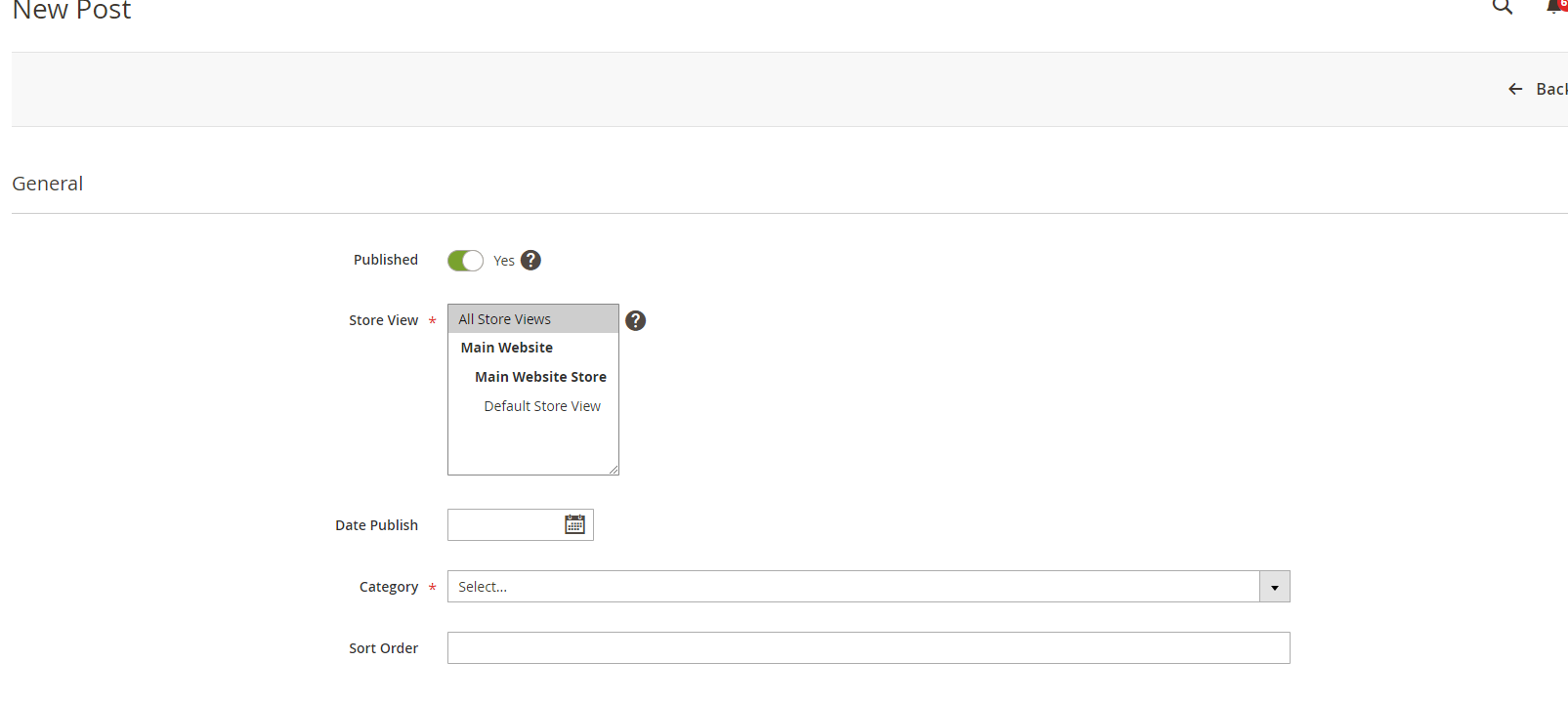
- Se setează dacă articolul va fi publicat după salvare sau nu.
- Se selectează magazinele/limbile în care să fie activă postarea, în cazul în care sunt setate. În cazul în care din zona de administrare se gestionează doar un magazin/limbă, se va selecta atât All Store views cât și Default Store View.
- Se va seta data publicării. (Aceasta nu programează în avans publicarea unei postări, ci doar afișează data în articol - opțional )
- Se va selecta categoria în care va fi asociat acest articol
În tabul Content:
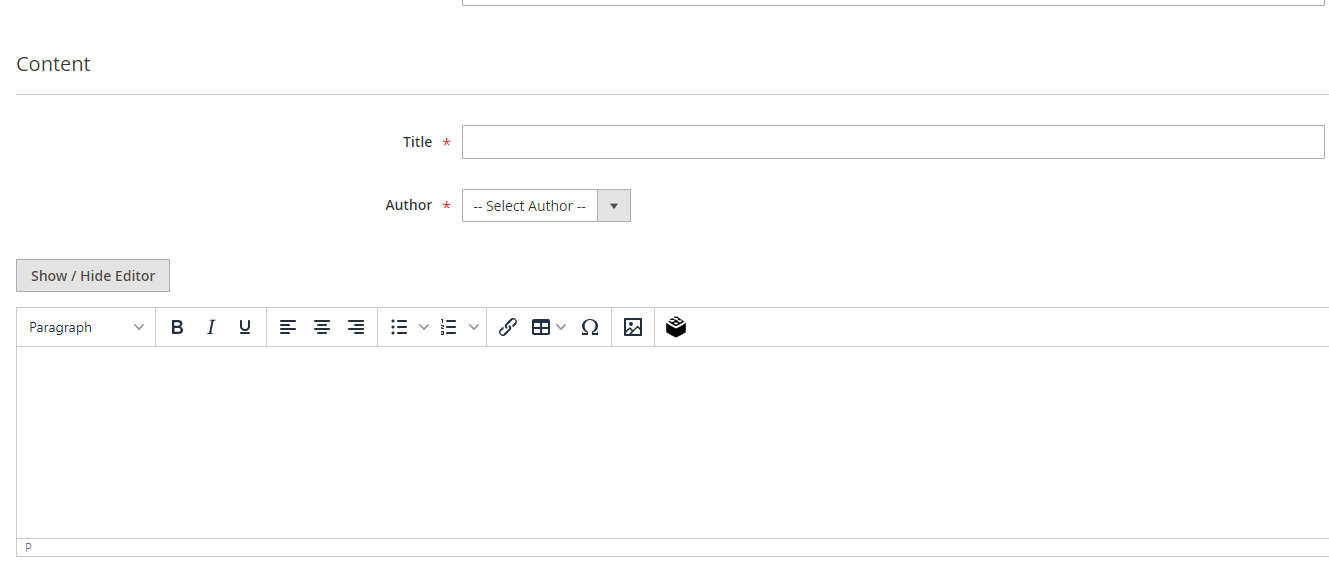
- Se va adăuga titlul postării în secțiunea Title.
- Se va selecta unul din autorii setați în pasii anteriori.
- Se va adăuga textul postării.
În tabul Images:
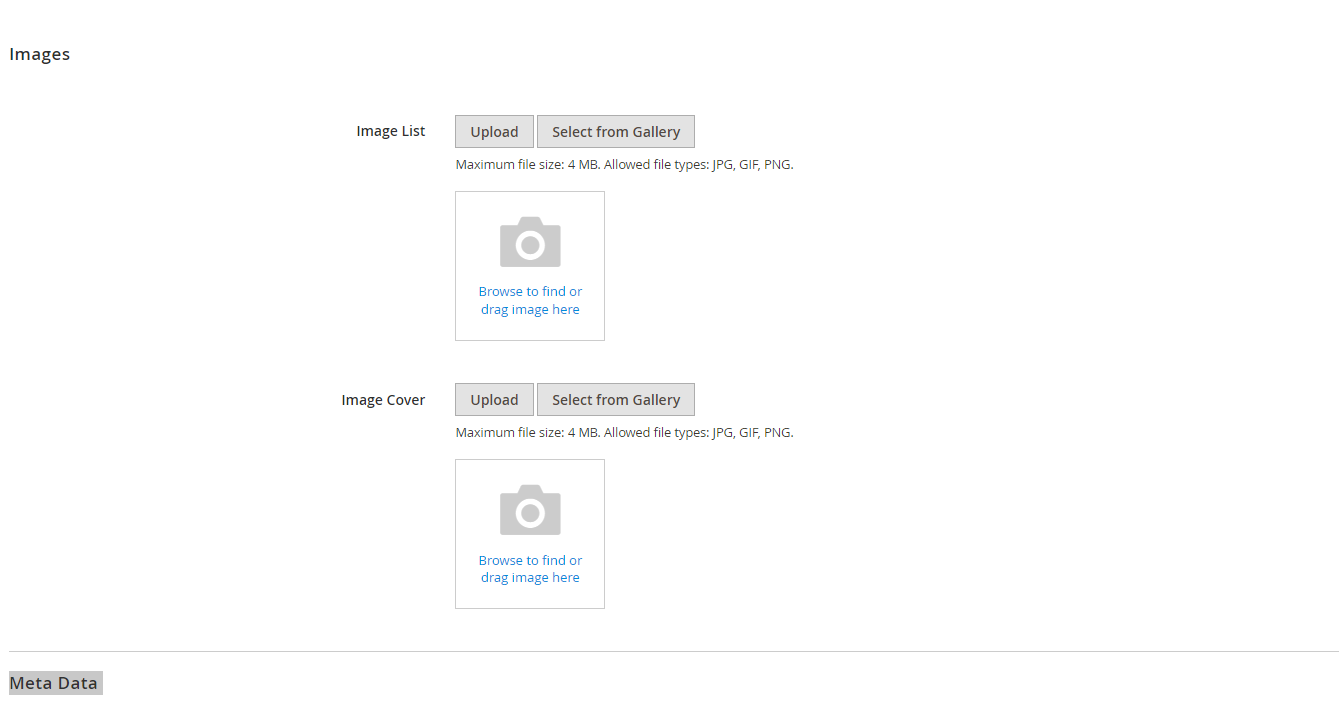
- La Image list se va selecta o imagine care va apare în lista de postări de pe pagina principală a blogului sau în alte widget-uri care conțin postările de blog din alte secțiuni din magazin (daca există).
- La Image cover se va adăuga imaginea principală care va fi afișată înaintea descrierii pe pagina postării.
În tabul Meta Data:
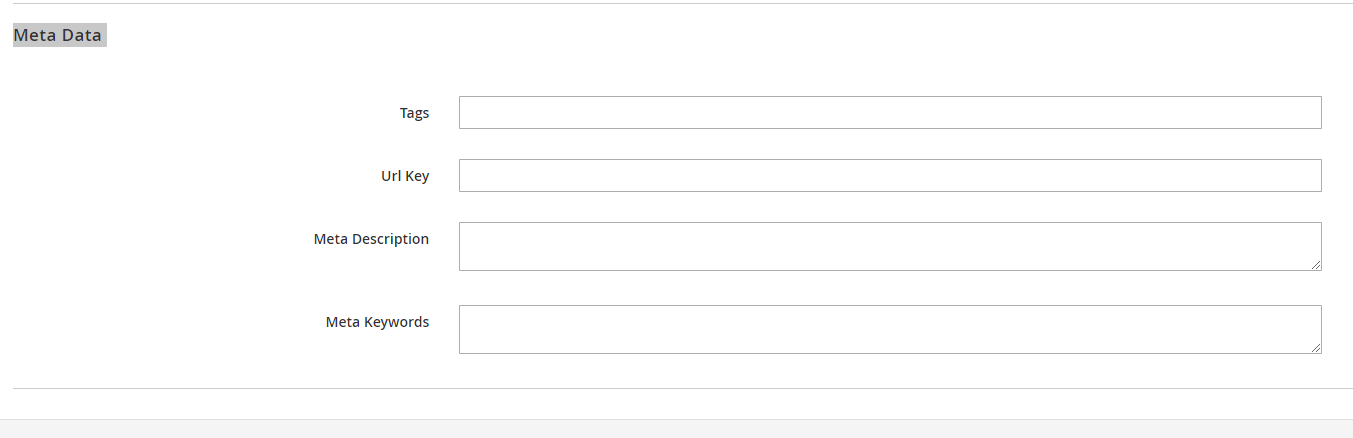
- Se vor adăuga tag-uri(etichete) articolului (opțional)
- Se va adăuga url-ul postării, dacă se dorește unul personalizat. Dacă se va lăsa câmpul gol, url-ul va fi generat automat din titlu la salvarea articolului.
- Se vor adăuga Meta descrieri și Meta cuvinte, dacă se dorește.
După setarea caracteristicilor de mai sus, se va salva postarea prin click pe butonul Save post.
Afișarea ordinii postărilor în pagina de blog se va face dupa ID-ul postării, aceasta putând fi ascendentă sau descendentă. Această setare se face din secțiunea Stores > Configurations > Zento > Blog > Sort order > Newest (ASC) sau Newest (DESC).
În cazul in care aveți întrebări suplimentare, vă stam la dispoziție la adresa support@zentoshop.com.