
Administrarea categoriilor de produse
Actualizat pe 9 octombrie 2026
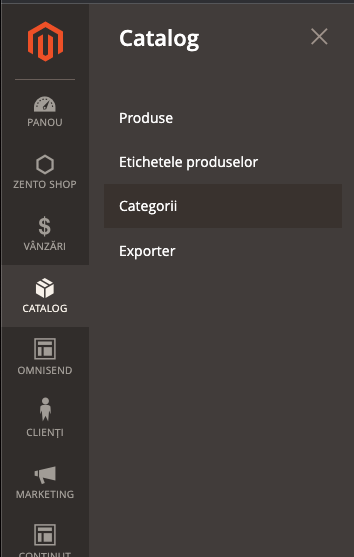
Administrarea categoriilor se face din secțiunea Catalog > Categorii.
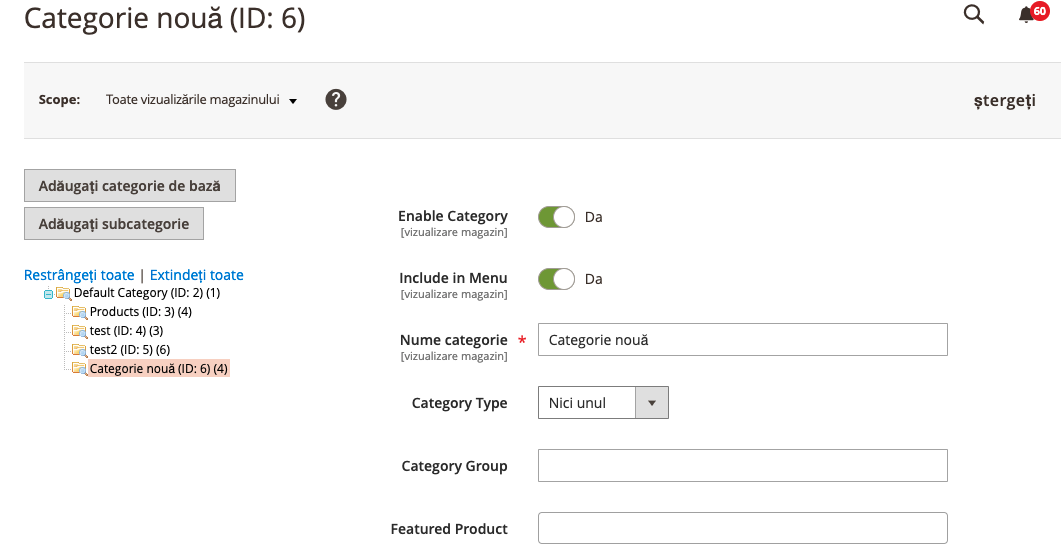
În partea stângă a ferestrei este prezent arborele curent de categorii care conține o categorie rădăcină/părinte (Default category) și categorii secundare/copii (dacă au fost create).
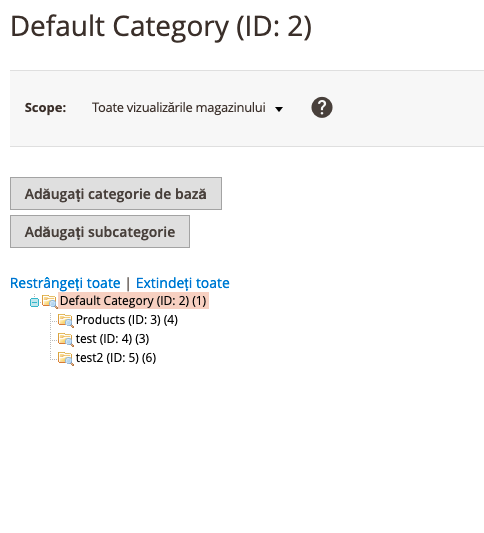
În această secțiune se pot realiza următoarele acțiuni.
- adăugare categorie nouă.
- editare categorie existentă
- ștergere categorie existentă
1. Adăugare categorie nouă
Pentru adăugarea categoriei, selectați categoria părinte sau orice altă categorie căruia doriți să-i asociați noua categorie, și apăsați butonul Adăugați subcategorie. După care, completați/setați următoarele câmpuri/opțiuni:
1.1. Setări generale
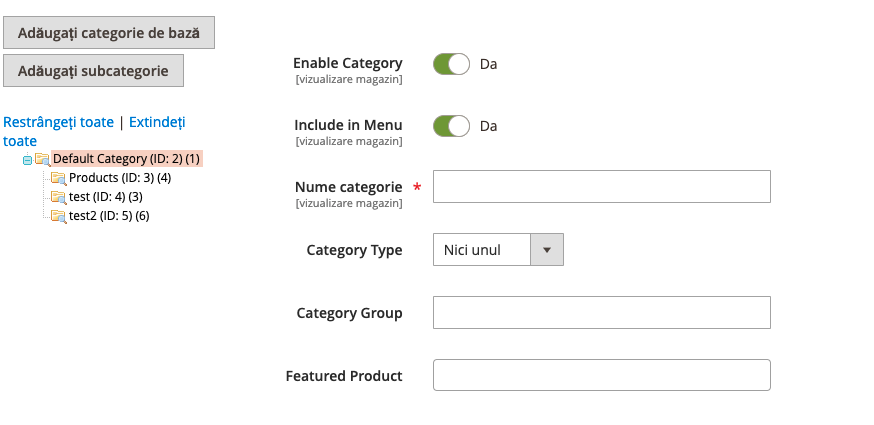
- Enable Category: Da pentru activarea categoriei
- Include in Menu: Da pentru a afișa categoria în meniul prezente pe shop
- Nume categorie: introduceți numele categoriei, să fie unic la nivel de magazin.
După setarea acestor informații, apăsa butonul Salvați din partea de sus a paginii.
Notă: Următoarele câmpuri sunt opționale
1.2. Conținut
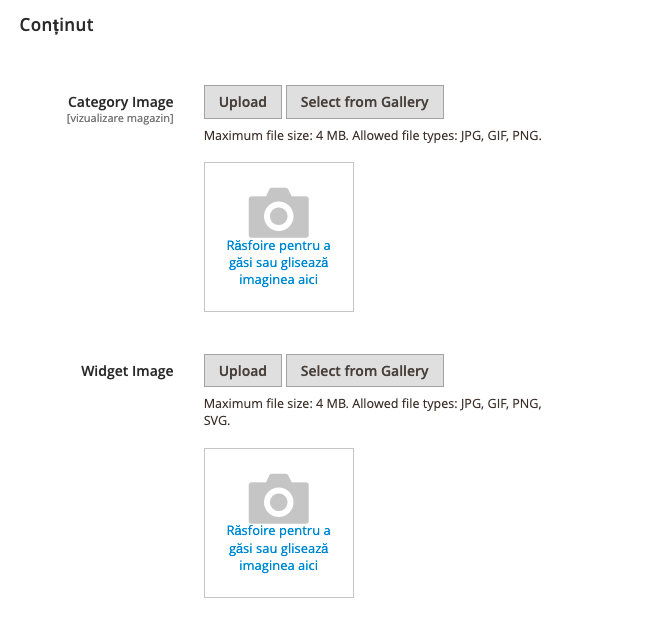
- Category image (opțional): puteți asocia o imagine categoriei. Afișarea imaginii depinde de design-ul shop-ului.
- Widget image (opțional): puteți asocia o imagine categoriei care va fi vizibilă într-un widget de categorii create pe pagina principală a shop-ului. Afișarea imaginii depinde de design-ul shop-ului.
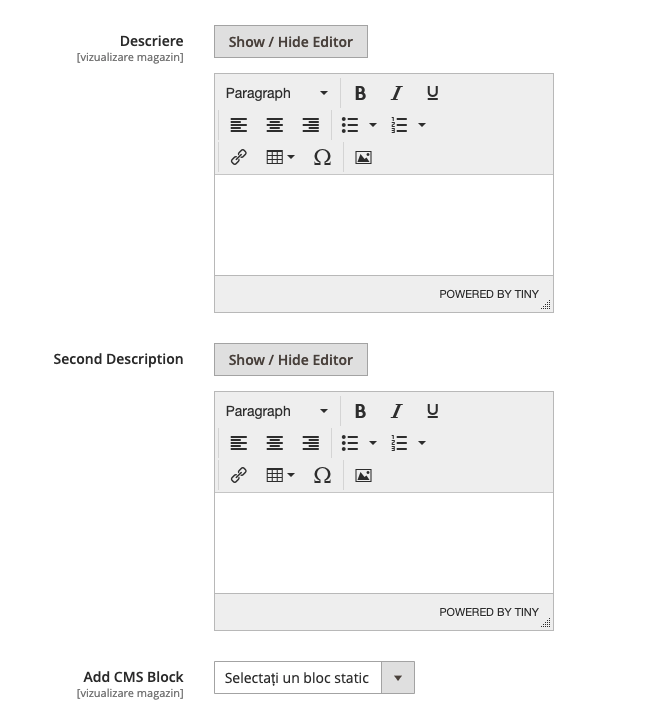
- Descriere (opțional): puteți adăuga o descriere categoriei. Aceasta va fi afișată în pagina de categoriile, sub titlul acesteia.
- Second description (opțional): se poate afișa o descriere secundară, sub produsele afișate în pagina de categorie. Afișarea descrierii secundare depinde de design-ul shop-ului.
- Add CMS Block (opțional): se poate selecta un bloc static a cărui conținut va fi afișat în partea de sus a paginii de categorie.
1.3. Display Settings
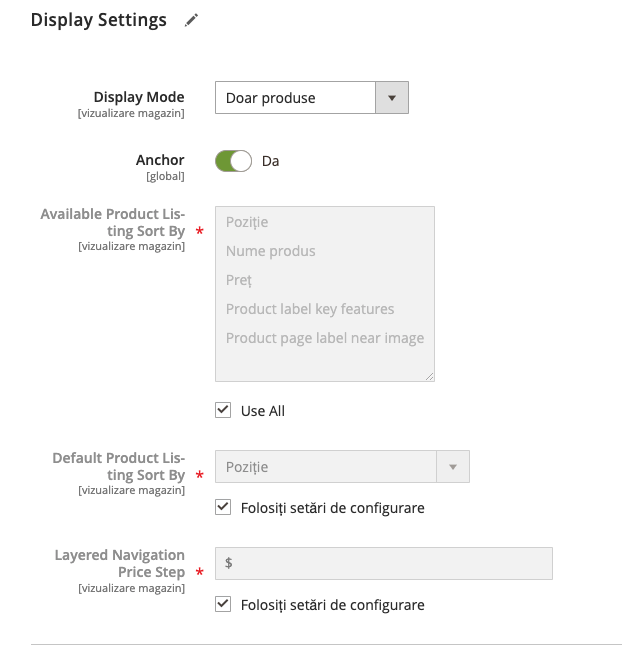
- Display mode (opțional): selectați ce informații doriți să afișați în pagina de categorie
- Doar produse
- Doar bloc static
- Bloc static și produse
- Doar subcategorii
- Anchor (opțional): se setează pe Da pentru a afișa filtrele în pagina de categorie
- Available Product Listing Sort By (opțional): lista criteriilor de de sortare a produselor în categorie
- Default Product Listing Sort By (opțional): criteriul default de sortare a produselor în categorie.
1.4. Optimizare motor de căutare
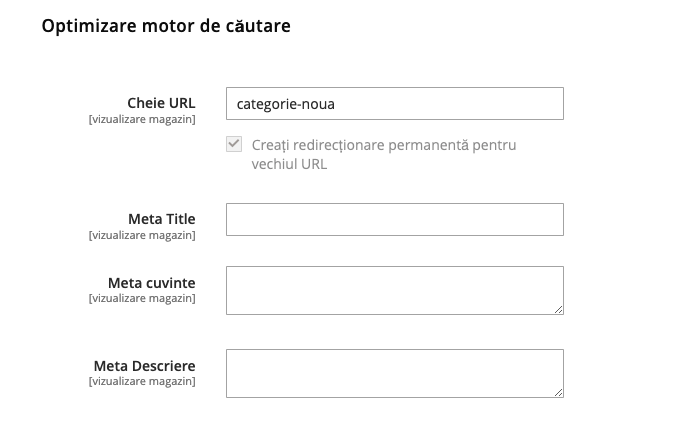
- Cheie url: url-ul categorie se crează pe baza denumirii acesteia.
- Meta title (opțional): se poate adăuga un titlu meta pentru o mai bună indexare în Google.
- Meta cuvinte (opțional): se pot adăuga diverse cuvinte specifice categoriei pentru o mai bună indexare în Google.
- Meta descriere (opțional): se poate adăuga o descriere a categoriei pentru o mai bună indexare în Google.
1.5. Products in Category
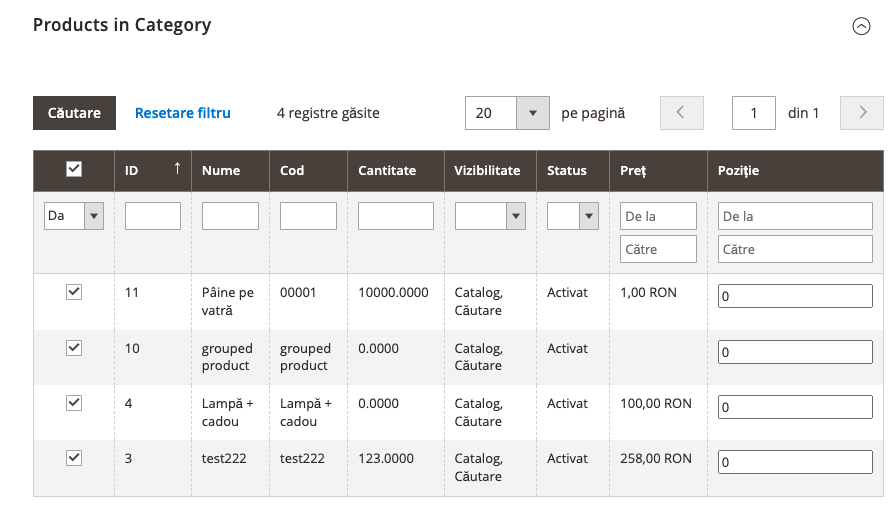
Lista produselor asociate categoriei.
Pentru a asocia produse direct din categorie, apăsați butonul Resetare filtru, după care căutați și selectați produsele dorite.
După completarea pașilor de mai sus, apăsați butonul Salvați.
2. Editare categorie existentă
Selectați categoria dorită, și editați/adăugați informații pe baza indicațiilor menționate la crearea categoriei.
3. Ștergere categorie existentă
Selectați categoria dorită, și apăsați butonul Ștergeți din partea dreaptă-sus a paginii.
Dacă aveți întrebări suplimentare legate de administrarea categoriilor de produse, ne puteți contacta prin email la adresa support@zentoshop.com.