
Adăugarea unui produs simplu
Actualizat pe 9 octombrie 2026
Adăugarea unui produs simplu se face din secțiunea Catalog > Produse.
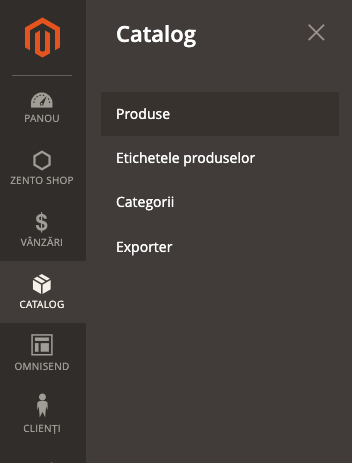
Se afișează o listă cu toate produsele create în magazin.
Pentru a crea produsul faceți click pe săgeata de lângă butonul Adăugați produs și selectați opțiunea Simple Product.
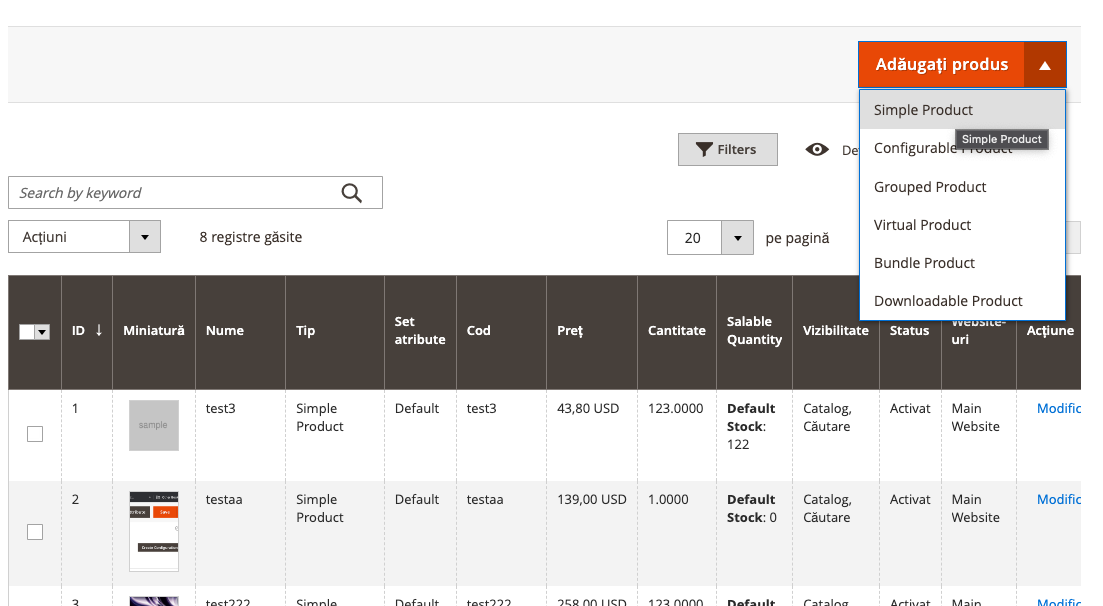
După apăsarea butonului, completați câmpurile cu informațiile necesare în următoarele taburi:
- Informații generale
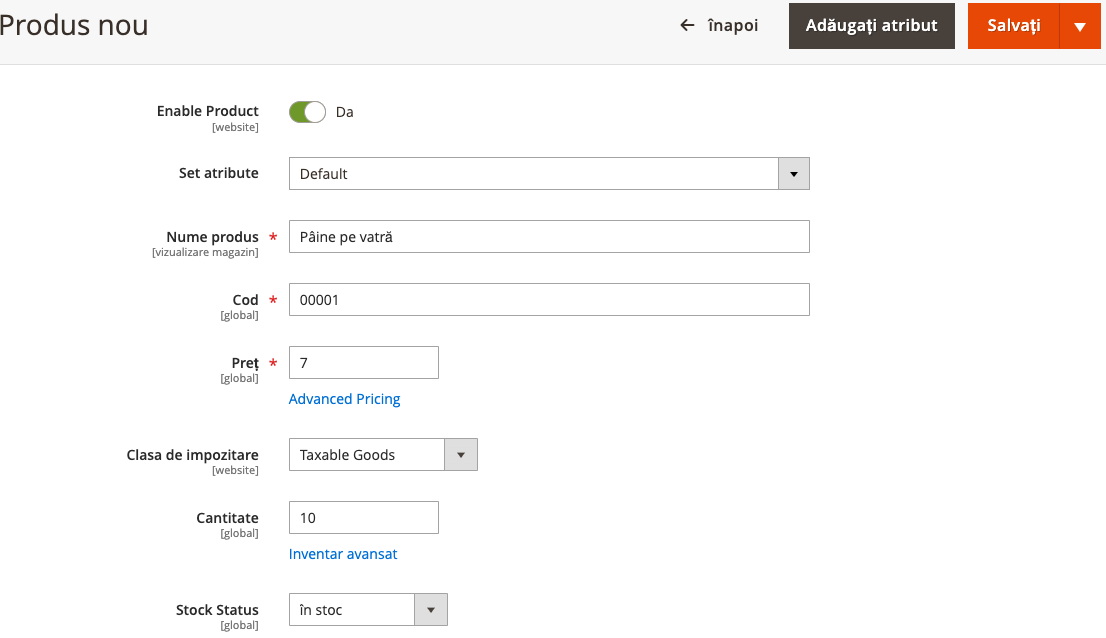
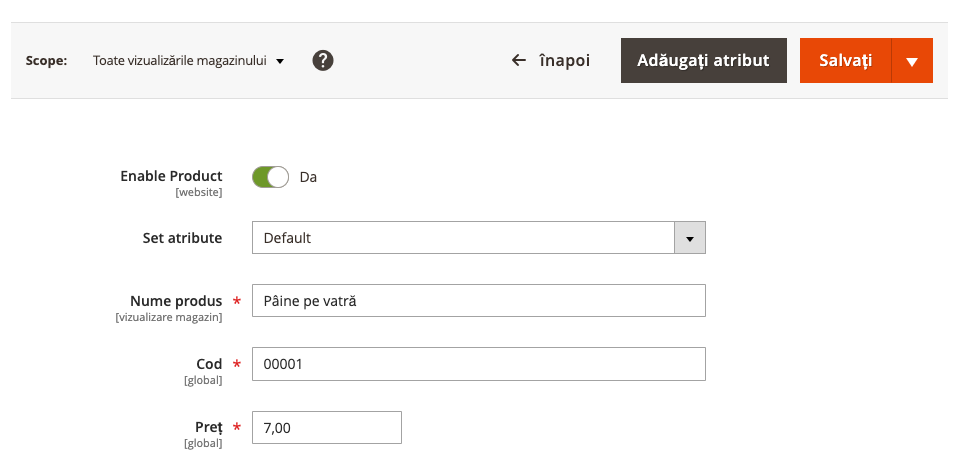
- Enable Product: se selectează valoarea Da pentru a activa produsul
- Set atribute: se selectează setul de atribute dorit (ex: Default)
- Nume produs: introduceți numele produsului (ex: Pâine pe vatră)
- Cod: introduceți codul produsului. Acesta va fi unic la nivel de magazin (ex: 00001).
- Preț: introduceți prețul produsului (ex: 7 lei).
- Clasa de impozitare: selectați clasa TVA a produsului
- Cantitate: introduceți cantitatea produsului (ex: 10)
- Stock Status: selectați statusul produsului (ex: În stoc).
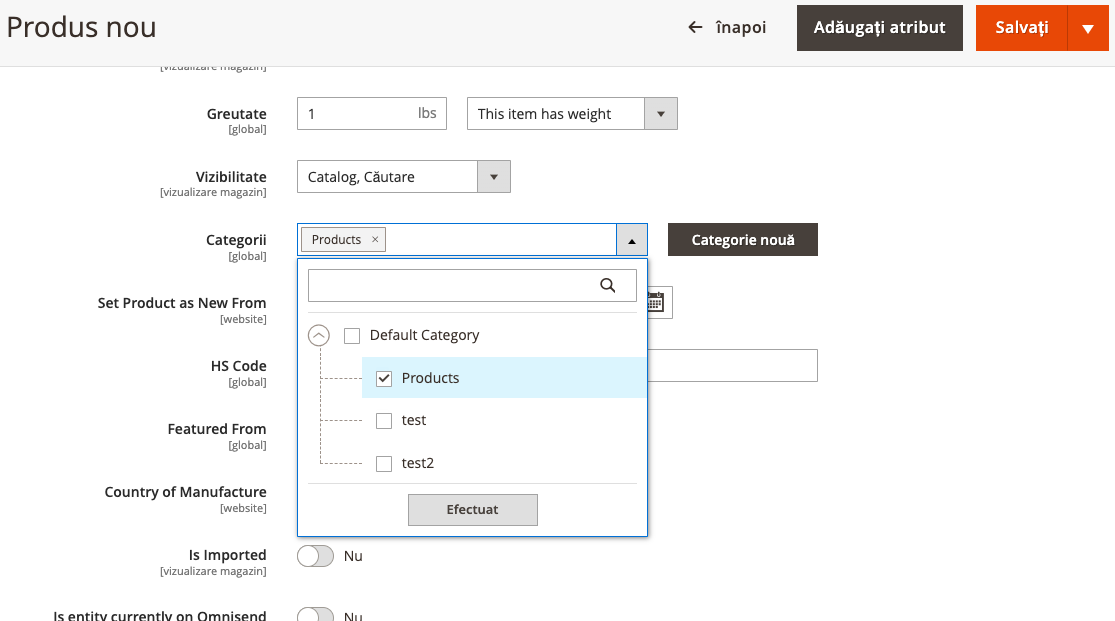
- Greutate: introduceți greutatea produsului în kilograme (ex: 1kg, 0.5kg, etc.).
- Categorii: selectați categoriile în care va fi introdus produsul
- Conținut
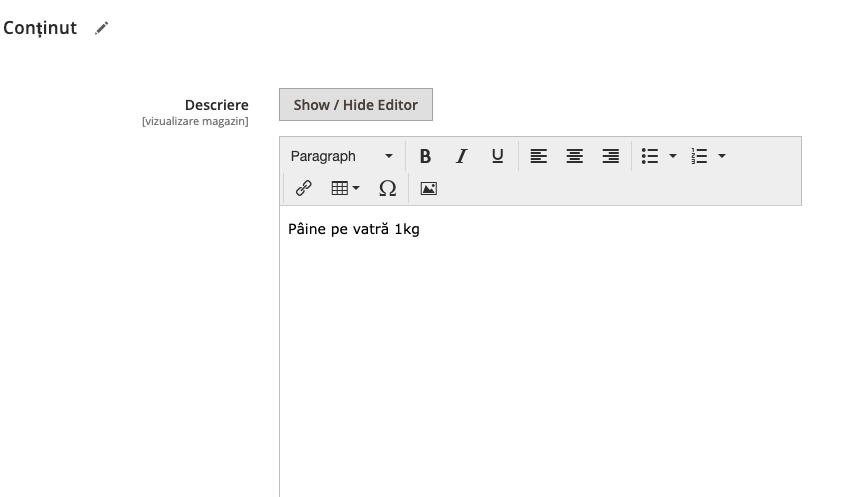
- Descriere: puteți introduce o descriere a produsului
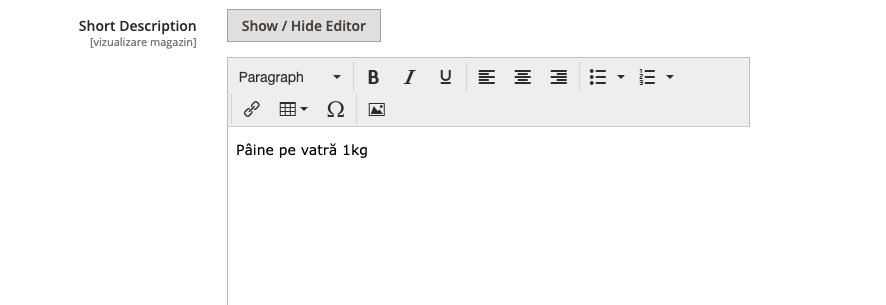
- Short Description: puteți introduce o scurtă descriere a produsului
- Images And Videos
Faceți click pe iconița cu aparatul foto pentru a selecta și încărca imaginile produsului din PC-ul dvs.
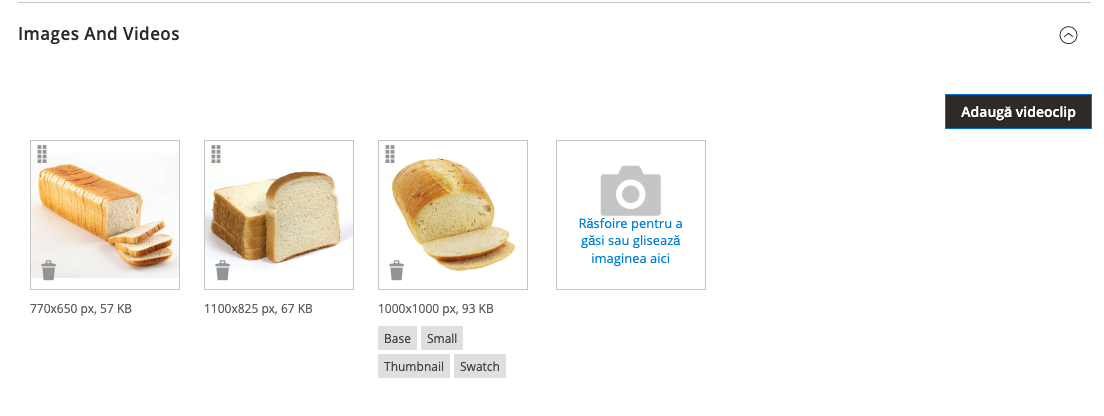
Una dintre imagini se va seta ca imagine de bază. Restul vor fi prezente în galeria produsului.
Puteți seta rolul imaginii făcând click pe aceasta.
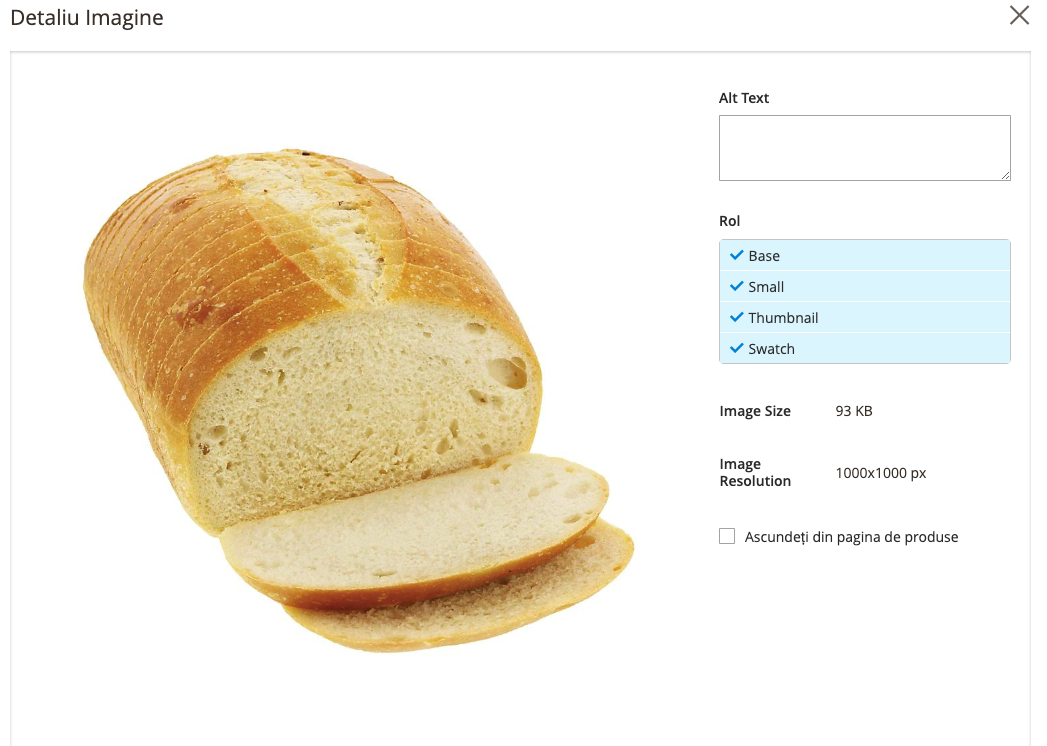
- Base: imaginea din pagina de produs
- Small: imaginea din pagina de categorie / widget de produse
- Thumbnail: imaginea din coșul de cumpărături
- Swatch: imaginea vizibilă la hover pentru produsele afișate în widget-uri sau în pagina de categorie.
După completarea/setarea câmpurilor de mai sus, apăsați butonul Salvați pentru a salva produsul.
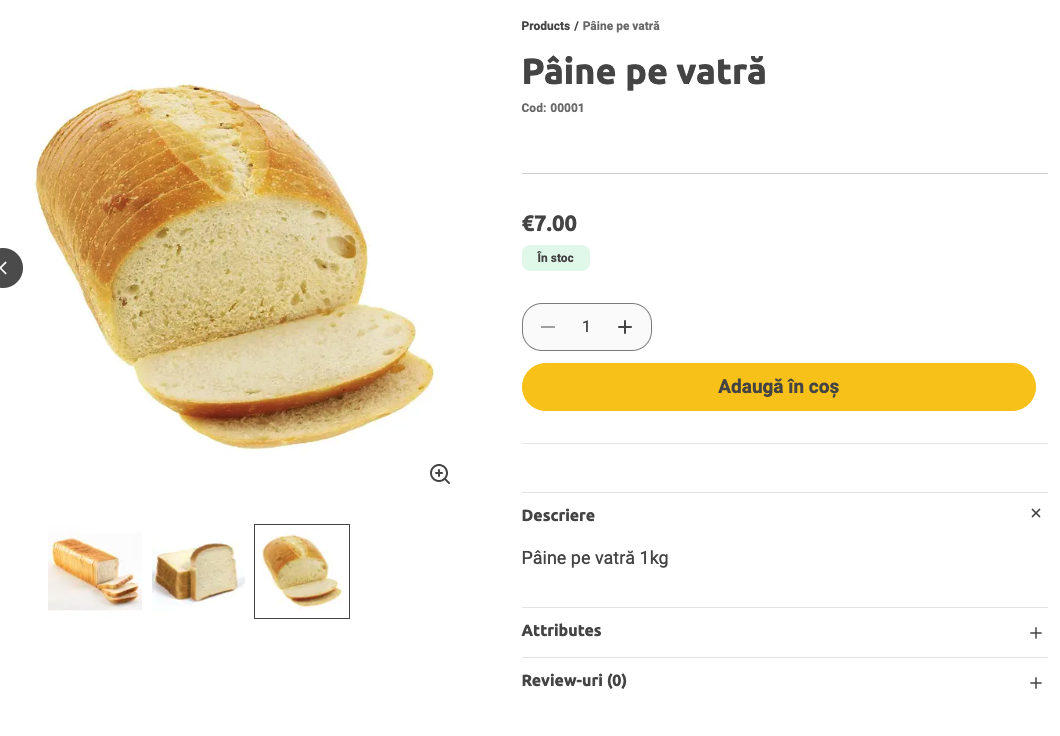
Acum puteți verifica produsul pe interfața utilizatorului.
Pentru mai multe informații legate de crearea produsului simplu ne puteți contacta la adresa support@zentoshop.com.