
Actualizarea prețurilor produselor prin fișier CSV
Actualizat pe 9 octombrie 2026
Actualizarea prețurilor în masă, pe întreg catalogul de produse, se poate realiza prin intermediul unui fișier CSV.
Actualizarea prețurilor se face urmând pașii de mai jos:
1. Pregătirea fișierului CSV
Fișierul de update va conține următoarele coloane:
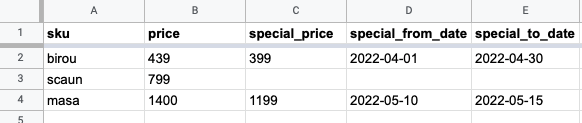
- sku: codul produsului.
- price: prețul produsului. În cazul în care există zecimale, se folosește delimitatorul punct (124.99).
- special_price (opțional): prețul redus al produsului. În cazul în care există zecimale, se folosește delimitatorul punct (99.99).
- special_from_date (opțional): data de la care se va aplica prețul special în format YYYY-MM-DD. Exemplu: 2021-12-01
- special_to_date (opțional): data până când se va aplica prețul special în format YYYY-MM-DD. Exemplu: 2021-12-31
Model fișier update preț produse
2. Crearea și executarea profilului de update.
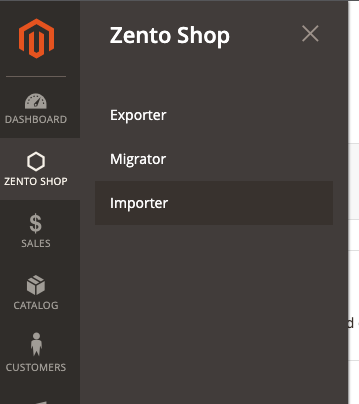
Actualizarea prețurilor se face cu ajutorul modulului Import din secțiunea Zento Shop.
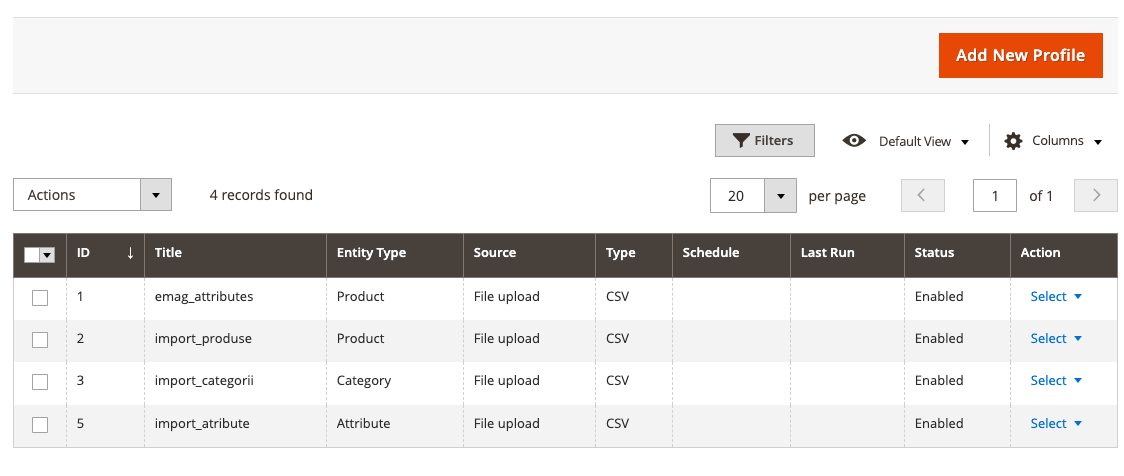
Apăsați butonul Add New Profile pentru a crea profilul de update prețuri.
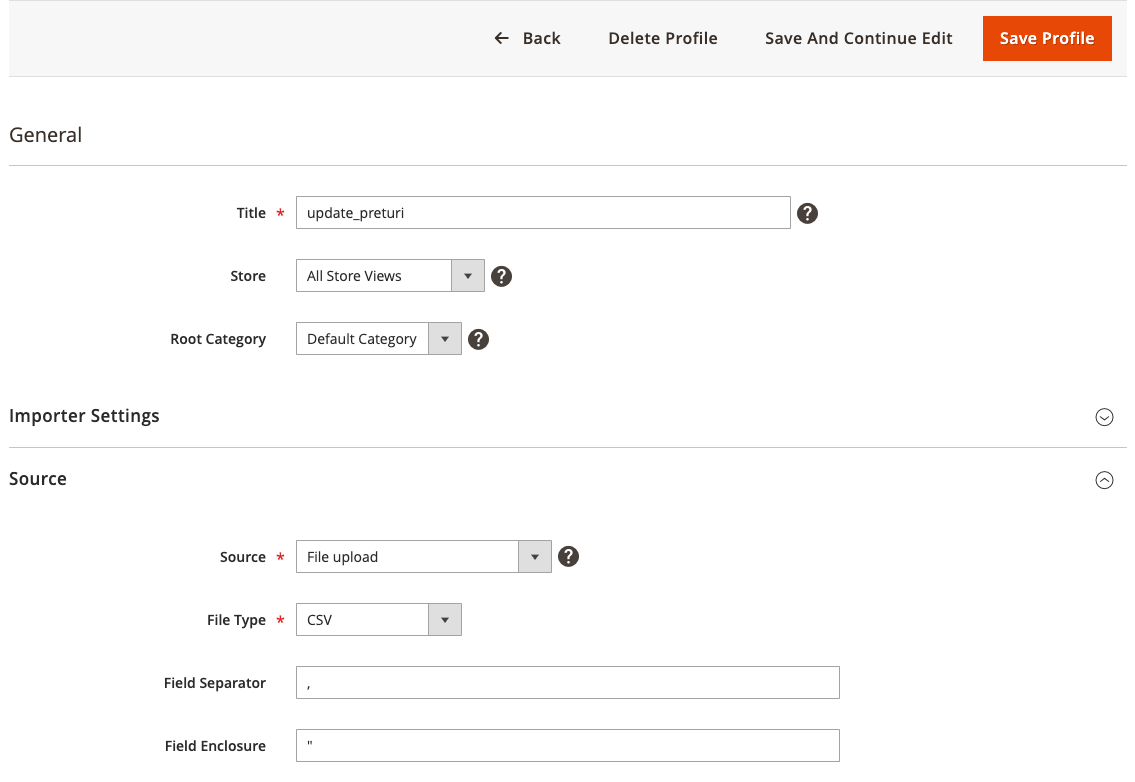
Configurați profilul cu informațiile dorite precum în exemplul de mai jos:
Profile Settings
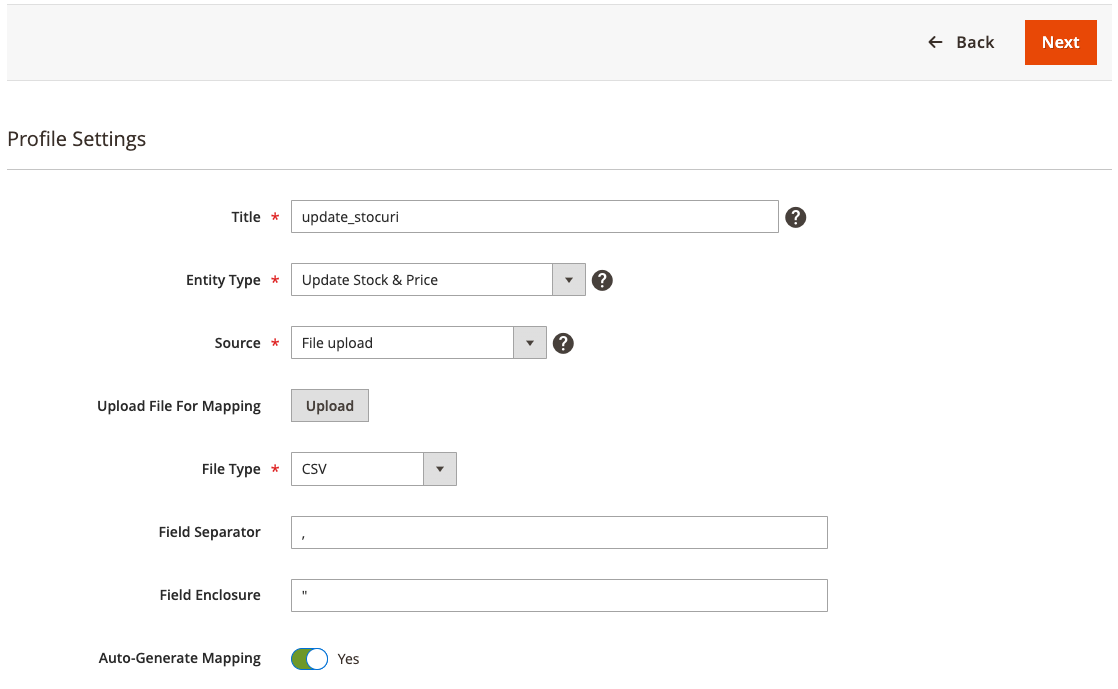
- Title: numele profilului (ex: update_preturi).
- Entity Type: selectați valorea: Update Stock & Price
- Source: selectați valorea File upload
- Upload File For Mapping - apăsați butonul Upload pentru a selecta fișierul din calculatorul dvs.
- File Type: selectați valoarea CSV
- Field Separator: separator utilizat la delimitarea informațiilor dintre coloanele fișierului (ex: virgula)
- Field Enclosure: separator utilizat la delimitarea informațiilor dintre celulele coloanelor din fișier (ex: ghilimele duble)
- Auto-Generate Mapping - opțiune utilizată pentru maparea automată a capului de tabel (atributelor) din fișier.
După completarea cu informațiile specifice, se apasă butonul Next, se completează / verifică următoarele tab-uri.
1. General
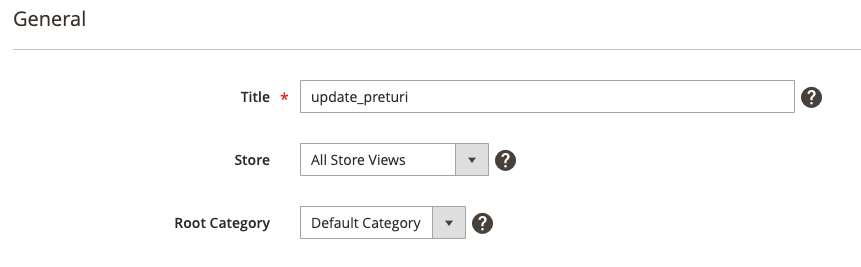
Rămân informațiile completate la crearea profilului.
2. Importer Settings
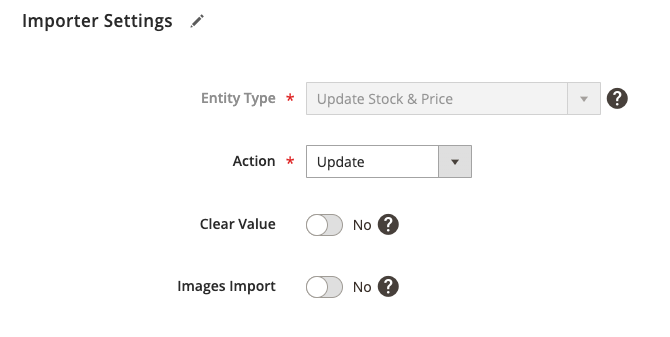
- Action: selectați valoare Update
- Clear Value: se activează (Yes) în cazul în care se dorește eliminarea valorilor asociate produselor în magazin.
- În fișierul CSV se lasă celula necompletată în dreptul produsului (ex: special_price).
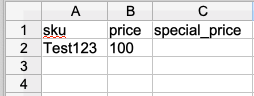
În caz contrar, opțiunea rămâne dezactivată (No).
3. Source
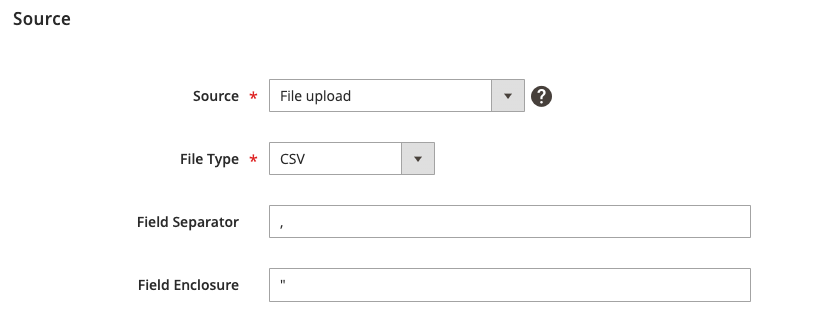
Rămân informațiile completate la crearea profilului.
4. Mapping
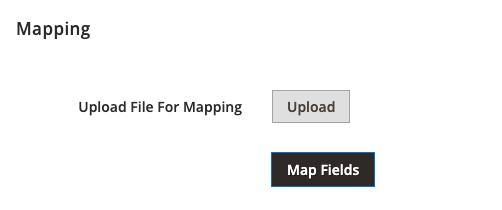
Faceți click pe butonul Map Fields pentru a verific lista atributelor mapate.
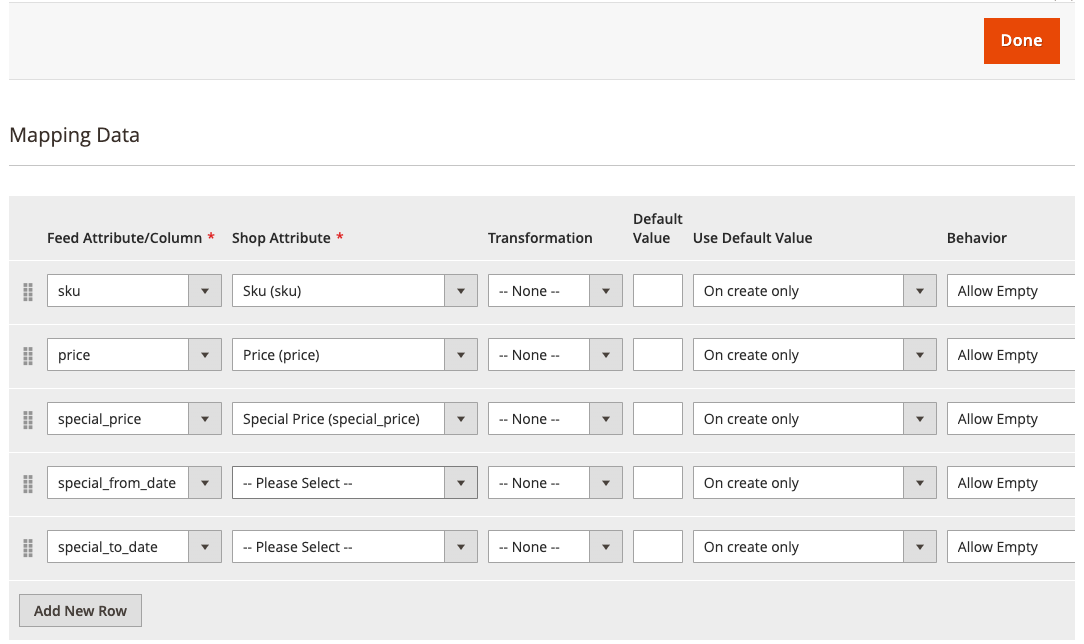
Notă 1: Verificați dacă valorile sunt selectate în coloana Shop Attribute. Dacă valorile din fișier sunt diferite de cele din baza de date, faceți asocierea manuală a atributelor în coloana Shop Attribute.
După finalizarea mapării, apăsați butonul Done.
5. Schedule
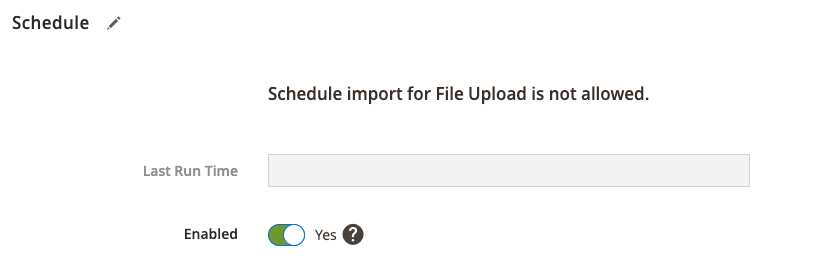
- Enabled: selectați valoarea Yes pentru activarea profilului de import.
Apăsați butonul Save Profile după ce ați completat informațiile.
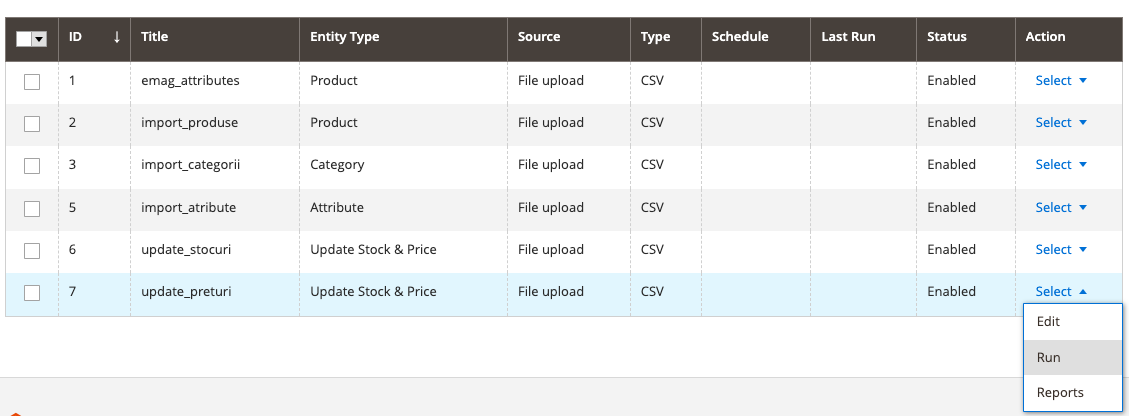
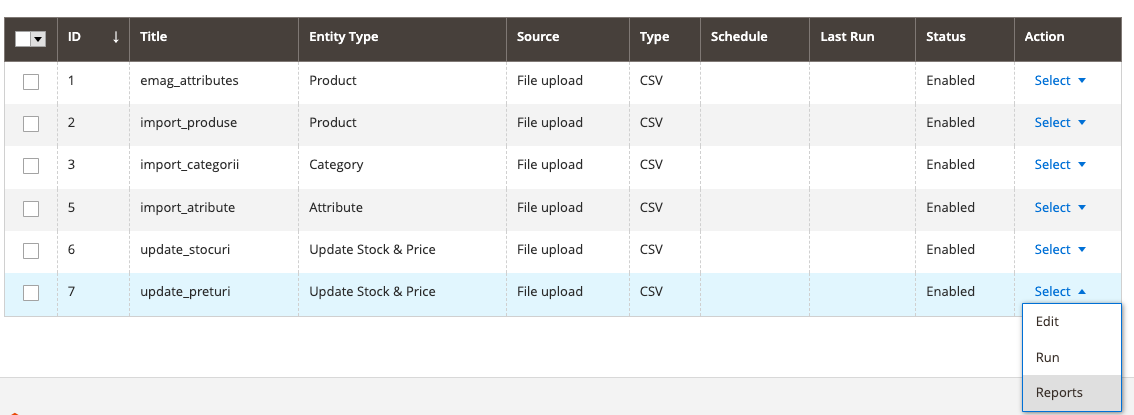
Din dreptul profilului nou creat (update_preturi în cazul de față), selectați acțiunea Run.
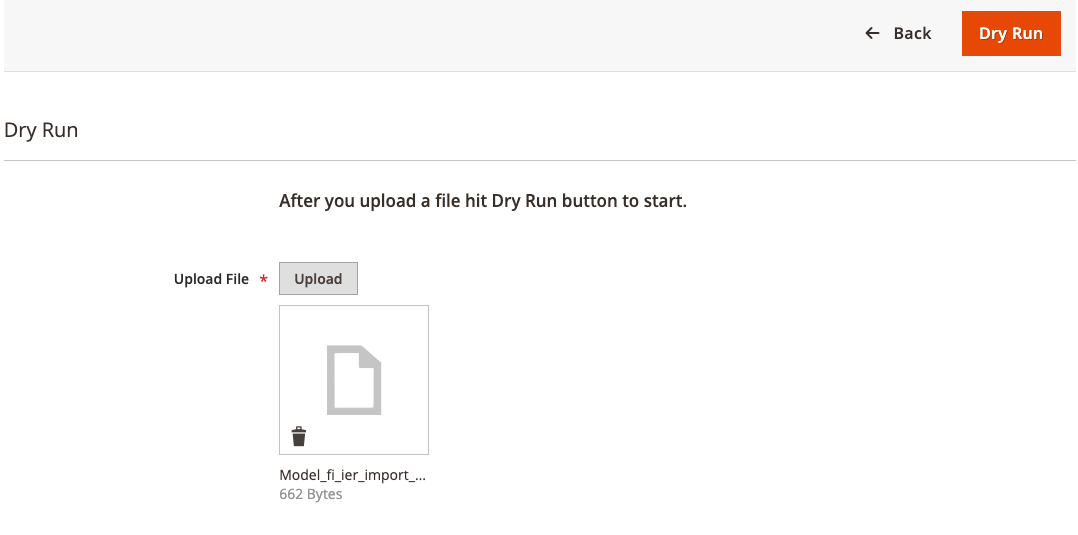
Încărcați fișierul pentru verificarea și validarea informațiilor și apăsați butonul Dry Run.
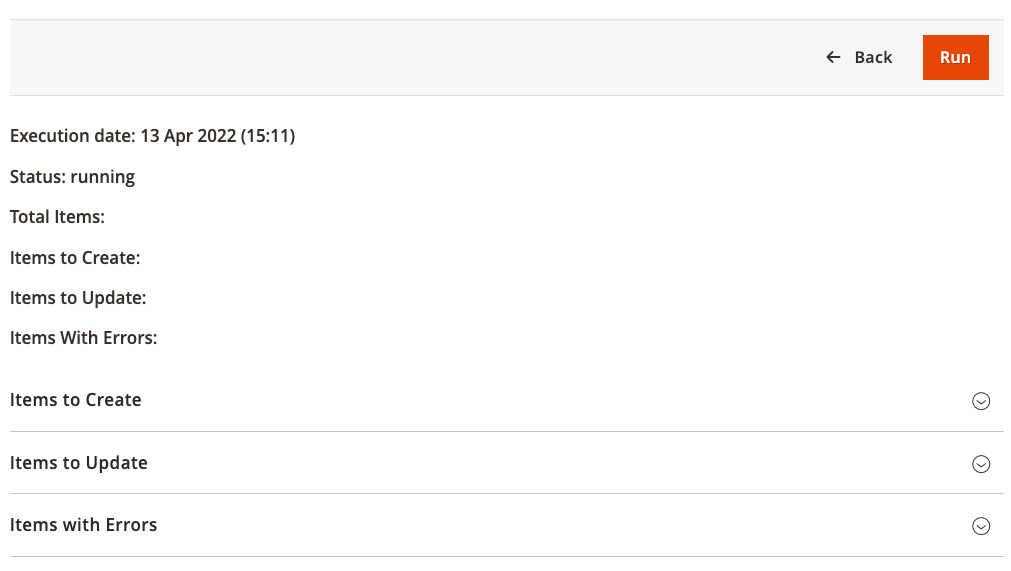
Procesul va începe execuția după 2-3 minute. Inițial va avea statusul Running, iar la finalizarea procesului Dry Run se va afișa statusul Complete.
Notă 2: Efectuați un refresh paginii pentru a vedea statusul importului în timp real.
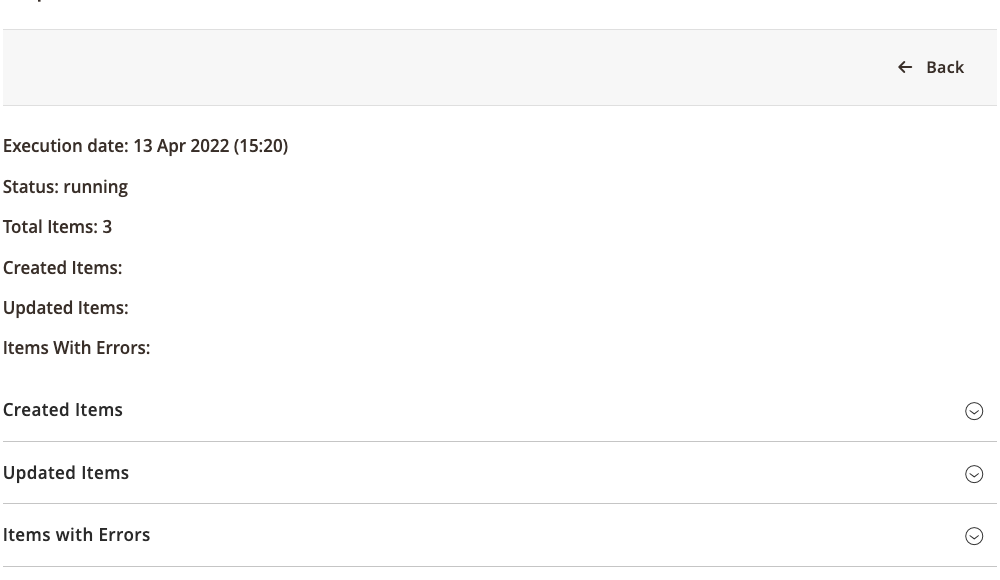
Dacă informațiile din fișier nu sunt în regulă, prețurile nu se vor actualiza. Puteți verifica raportul erorilor în tab-ul Items with Errors.
Dacă nu există erori în tab-ul Items with Errors, apăsați butonul Run pentru execuția update-ului de preturi.
La fe la ca Dry Run, procesul se va finaliza când statusul este Complete.
După finalizarea procesului, verificați prețurile produselor în admin, secțiunea Catalog > Products, și pe interfața utilizatorului.
Pe viitor, puteți vizualiza un raport al procesului de import, în lista de profile, acțiunea Reports.
Pentru întrebări suplimentare, ne puteți contacta prin email la adresa support@zentoshop.com.